Najważniejsze wnioski
- WCAG 2.4.11 Focus Not Obscured (Minimum) jest kryterium poziomu AA w WCAG 2.2 i wymaga, aby komponent z fokusem nie był całkowicie ukryty przez treść utworzoną przez autora strony.
- Najczęstsze źródła problemu to przyklejone nagłówki i stopki, bannery cookies, otwarte czaty, promocje, komunikaty oraz niemodalne okna nakładane na treść.
- W wielu przypadkach pomocne jest zastosowanie scroll-padding i scroll-margin, ale samo CSS nie naprawi źle zaprojektowanego modalu lub nakładki, która zasłania kolejne kontrolki.
- Test powinien obejmować pełną ścieżkę klawiaturową: menu, wyszukiwarkę, filtry, formularze, koszyk, płatność, komunikaty błędów oraz wszystkie elementy stałe.
- WCAGbot może wspierać użytkownika funkcjami skupienia, większego kursora, przewodnika do czytania i ustawieniami prezentacji, lecz nie zastępuje audytu ani źródłowej naprawy nakładek i mechanizmów fokusu.
Dla zarządzającego
Focus Not Obscured to praktyczne wymaganie jakości interfejsu: użytkownik korzystający z klawiatury musi wiedzieć, gdzie jest i co aktywuje. Największe ryzyko powstaje zwykle nie w głównej treści, lecz w elementach dodawanych globalnie: belkach, czatach, banerach i warstwach promocyjnych. Warto potraktować kontrolę fokusu jako stały punkt odbioru zmian na stronie.
Dla sprzedaży
Widoczny fokus ułatwia przejście przez ofertę, formularz kontaktowy, koszyk i płatność osobom, które nie używają myszy. W rozmowie z klientem nie warto obiecywać pełnej zgodności po instalacji widgetu. Lepszy komunikat brzmi: WCAGbot daje użytkownikowi dodatkowe funkcje wspierające dostępność, a zespół strony usuwa bariery w kodzie i treści.
Focus Not Obscured to wymaganie, które pomaga upewnić się, że osoba korzystająca z klawiatury nadal widzi element, z którym właśnie pracuje. Jeżeli przycisk, link albo pole formularza otrzymuje fokus, ale zostaje całkowicie schowane pod stałym nagłówkiem, banerem cookies lub czatem, użytkownik może nie wiedzieć, co aktywuje po naciśnięciu Enter.
W praktyce nie jest to wyłącznie problem techniczny. Dotyczy ścieżek, które mają bezpośredni wpływ na użyteczność e-commerce: wyszukiwarki, filtrów, logowania, formularza dostawy, kodu rabatowego, koszyka i płatności. Poniżej znajdziesz definicję kryterium, sposób testowania, przykładowe rozwiązania oraz granicę między funkcjami wspierającymi dostępność a naprawą źródłową.
Najważniejsze wnioski
- Sprawdź nie tylko, czy fokus ma widoczny obrys, ale również czy aktywna kontrolka nie trafia pod inną warstwę interfejsu.
- Przetestuj stronę z aktywnym nagłówkiem sticky, banerem cookies, czatem, paskiem promocji i panelem filtrów.
- Użyj
scroll-paddingtam, gdzie stały komponent ogranicza obszar widoku. - Projektuj modal jako modal, a nie jako wizualną warstwę pozostawioną nad aktywną treścią.
- Traktuj wynik testu jako zadanie dla zespołu odpowiedzialnego za kod, szablon lub zewnętrzną integrację.
Czym jest Focus Not Obscured w WCAG 2.2?
WCAG 2.4.11 Focus Not Obscured (Minimum) jest kryterium sukcesu na poziomie AA w wytycznych WCAG 2.2. Wymaga, aby komponent interfejsu otrzymujący fokus klawiatury nie był całkowicie ukryty przez treść utworzoną przez autora strony.
Ważne jest słowo „całkowicie”. Kryterium 2.4.11 nie nakazuje, aby cała kontrolka była zawsze widoczna. Wyższy poziom, czyli WCAG 2.4.12 Focus Not Obscured (Enhanced) na poziomie AAA, wymaga już, aby żadna część kontrolki z fokusem nie była zasłonięta.
| Kryterium | Poziom | Praktyczne znaczenie | Cel testu |
|---|---|---|---|
| WCAG 2.4.11 Focus Not Obscured (Minimum) | AA | Kontrolka z fokusem nie może być całkowicie zasłonięta. | Wykryć przypadki, w których użytkownik nie widzi aktywnego elementu. |
| WCAG 2.4.12 Focus Not Obscured (Enhanced) | AAA | Żadna część kontrolki z fokusem nie powinna być zasłonięta. | Zapewnić pełniejszą widoczność aktywnej kontrolki. |
| Focus Visible, WCAG 2.4.7 | AA w WCAG 2.1 | Mechanizm fokusu powinien być widoczny. | Sprawdzić, czy użytkownik widzi wskaźnik fokusu. |
Nie należy mylić widocznego obrysu z widoczną kontrolką. Strona może mieć poprawnie zaprojektowany styl :focus-visible, a jednocześnie przewinąć aktywny przycisk pod przyklejoną stopkę. Z perspektywy użytkownika nadal jest to bariera.
Widoczny fokus mówi użytkownikowi, gdzie jest. Focus Not Obscured sprawia, że użytkownik może jeszcze zobaczyć element, na którym się znajduje.
Gdzie najczęściej powstaje problem?
W3C wskazuje między innymi przyklejone nagłówki i stopki, bannery oraz nakładki jako sytuacje, które mogą zasłaniać komponent z fokusem. W e-commerce warto rozszerzyć tę listę o elementy dostarczane przez zewnętrzne skrypty.
Przyklejony nagłówek lub pasek promocji
Górna belka może rosnąć po otwarciu menu, zmianie szerokości widoku albo zwiększeniu tekstu. Element, do którego przeglądarka przewinie fokus, może wtedy znaleźć się za nagłówkiem. Problem bywa widoczny dopiero na stronie kategorii, długiej karcie produktu lub w formularzu wieloetapowym.
Przyklejona stopka i baner cookies
Dolny baner może zakryć przycisk „Dalej”, link do regulaminu, pole kodu pocztowego albo kontrolkę zgody. Jeśli baner jest modalem, użytkownik nie powinien poruszać się po treści pod nim. Jeśli nie jest modalem, musi pozostawić możliwość wygodnego odsłonięcia elementów, które otrzymują fokus.
Czat, ankieta, promocja lub pływający widget
Mały przycisk czatu sam w sobie nie musi stanowić problemu. Ryzyko pojawia się, gdy po rozwinięciu okna nakładka pozostaje nad treścią, a fokus przechodzi dalej do elementów znajdujących się pod nią. To szczególnie częste w formularzach, panelach konta i checkoutach.
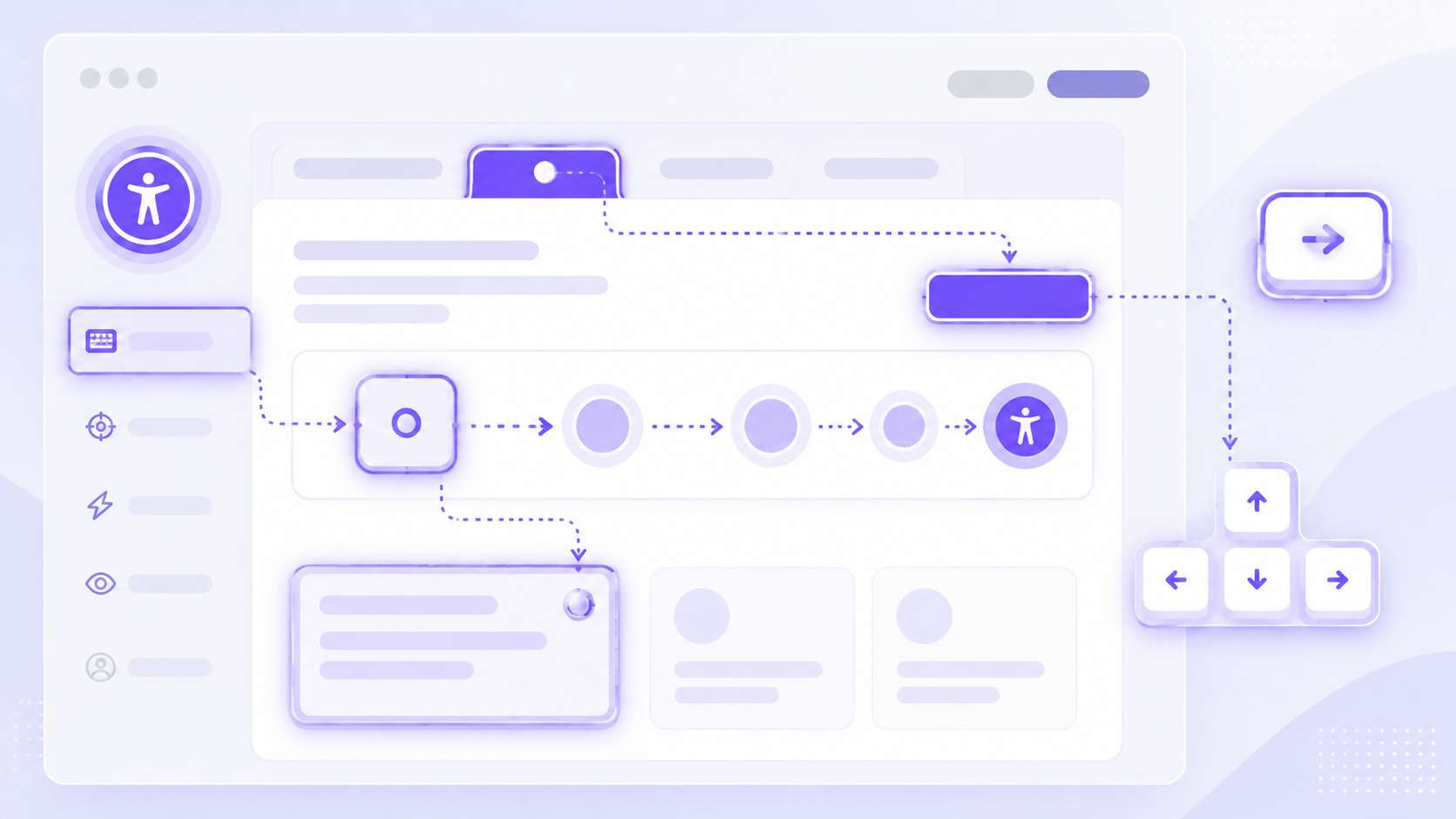
Focus Not Obscured: droga użytkownika po klawiaturze
Podobną kontrolę warto wykonać przy wymaganiu Non-text Contrast. Kontrastowy wskaźnik fokusu nie pomoże, jeśli cała aktywna kontrolka znajduje się pod nieprzezroczystą warstwą.
Jak wdrożyć Focus Not Obscured?
1. Zrób mapę elementów, które ograniczają widok
Wypisz wszystkie komponenty o stałym lub przyklejonym położeniu: nagłówek, stopkę, komunikat cookies, pasek rabatowy, panel czatu, powiadomienia, widget opinii i pływający przycisk kontaktu. Uwzględnij elementy dodawane przez system CMS, tag manager lub dostawcę płatności.
W sklepach Shopify oraz stronach opartych na WordPressie część z tych elementów pochodzi z motywu albo aplikacji. Dlatego po aktualizacji motywu lub integracji warto wrócić do testu. Zobacz również poradnik: dostępność Shopify w praktyce.
2. Dodaj bezpieczny obszar przewijania
W3C wskazuje scroll-padding jako wystarczającą technikę CSS dla kryteriów 2.4.11 i 2.4.12. Właściwość określa wewnętrzny margines obszaru przewijania. Dzięki temu przeglądarka może przewinąć fokusowany element z zapasem, a nie dokładnie pod stałą belkę.
:root {
  --header-height: 4rem;
  --footer-height: 5rem;
}

html {
  scroll-padding-block-start: var(--header-height);
  scroll-padding-block-end: var(--footer-height);
}

:focus-visible {
  scroll-margin-block-start: 1rem;
  scroll-margin-block-end: 1rem;
}
Właściwości logiczne scroll-padding-block-start i scroll-padding-block-end są wygodne, ponieważ opisują początek i koniec bloku zamiast sztywnego „top” oraz „bottom”. Nie zakładaj jednak, że jedna wartość zawsze wystarczy. Jeżeli nagłówek zmienia wysokość, wysokość zmiennej CSS musi być aktualna.
3. Uwzględnij dynamiczną wysokość nagłówka
Nagłówek może zmieniać rozmiar po otwarciu menu, zmianie układu responsywnego lub zwiększeniu tekstu. W takim przypadku zespół techniczny może mierzyć jego rzeczywistą wysokość i aktualizować zmienną CSS. Przykładowo można użyć ResizeObserver, ale wybór mechanizmu powinien być zgodny z architekturą strony i przetestowany w docelowych przeglądarkach.
const header = document.querySelector('.site-header');

function updateHeaderHeight() {
  const height = header.getBoundingClientRect().height;
  document.documentElement.style.setProperty('--header-height', `${height}px`);
}

const observer = new ResizeObserver(updateHeaderHeight);
observer.observe(header);
updateHeaderHeight();
Ten fragment jest przykładem implementacyjnym, a nie uniwersalnym komponentem do skopiowania bez przeglądu. Należy uwzględnić sytuację, w której element nie występuje na części widoków lub jest ładowany później.
4. Podejmij świadomą decyzję: modal czy nakładka niemodalna?
Jeżeli komunikat blokuje dalsze korzystanie z treści, powinien zachowywać się jak modal. Fokus po otwarciu przechodzi wtedy do dialogu, klawisze Tab i Shift+Tab działają wewnątrz dialogu, a Escape umożliwia jego zamknięcie, o ile sposób działania komponentu na to pozwala. Po zamknięciu fokus zwykle powinien wrócić do elementu, który otworzył okno.
Niemodalna nakładka jest właściwa tylko wtedy, gdy użytkownik nadal może korzystać z tła bez ryzyka zasłonięcia aktywnego elementu. Jeśli otwarty czat lub panel feedbacku zakrywa pola formularza, nie rozwiąże tego samo dodanie atrybutu ARIA. Trzeba zmienić położenie, rozmiar, kolejność warstw albo zachowanie komponentu.
WCAGbot Accessibility Path: od wykrycia do naprawy
WCAGbot Accessibility Path porządkuje pracę nad barierą, ale nie zastępuje analizy konkretnego interfejsu. Schemat jest szczególnie użyteczny, gdy strona ma wiele zewnętrznych komponentów i kilka zespołów odpowiadających za kod.
- Zidentyfikuj warstwy: sporządź listę elementów sticky, fixed i wysuwanych.
- Przejdź ścieżkę klawiaturą: testuj Tab, Shift+Tab, Enter, Spację i Escape.
- Ustal rodzaj problemu: czy kontrolka jest całkowicie zasłonięta, częściowo zasłonięta czy jedynie ma niewidoczny wskaźnik fokusu?
- Wprowadź naprawę źródłową: dodaj bezpieczny obszar przewijania albo popraw architekturę nakładki.
- Sprawdź widoki krytyczne: desktop, mały ekran, zwiększony tekst, otwarte menu i aktywne komunikaty.
- Wykonaj retest: potwierdź działanie po wdrożeniu i po aktualizacji integracji.
Nakładka modalna i niemodalna — różnice dla fokusu
Więcej o trwałym usuwaniu problemów opisuje artykuł Naprawa źródłowa dostępności: wdrożenie krok po kroku. To ważne rozróżnienie: funkcje użytkownika mogą poprawiać komfort korzystania ze strony, ale nakładka zasłaniająca fokus wymaga poprawki w kodzie komponentu lub jego konfiguracji.
Jak przetestować kryterium na stronie i w sklepie?
Najprostszy test zaczyna się bez myszy. Otwórz stronę w nowej karcie, odśwież ją i przechodź między kontrolkami klawiszem Tab. Cofaj się kombinacją Shift+Tab. Nie oceniaj tylko strony głównej.
Checklista testu klawiaturą
- Czy fokus jest widoczny po każdym przejściu klawiszem Tab?
- Czy aktywny element pozostaje widoczny, gdy nagłówek jest przyklejony?
- Czy dolny baner nie zasłania pól i przycisków w formularzu?
- Czy po rozwinięciu czatu lub panelu promocji fokus nie przechodzi pod nakładkę?
- Czy modal przejmuje fokus i umożliwia zamknięcie?
- Czy po zamknięciu modalu fokus wraca do logicznego miejsca?
- Czy problem nie pojawia się po powiększeniu tekstu oraz na węższym widoku?
- Czy przy przejściu do błędnego pola formularza komunikat i pole są możliwe do zobaczenia?
Ostatni punkt ma znaczenie w checkoutach. Komunikat walidacyjny może poprawnie istnieć w kodzie, ale pole z błędem może zostać przewinięte za stały nagłówek. Warto połączyć ten test z kontrolą opisaną w materiale Obsługa błędów: jak wdrożyć ją dostępnie i skutecznie oraz z testem procesu płatności online i dostępności.
Mini-scenariusz ilustracyjny: koszyk zasłonięty przez baner
Scenariusz ilustracyjny — nie jest opisem wdrożenia u klienta. Sklep internetowy ma przyklejoną stopkę z informacją o cookies. Użytkownik przechodzi klawiszem Tab przez podsumowanie zamówienia. Fokus trafia na przycisk przejścia do dostawy, ale przeglądarka umieszcza go przy dolnej krawędzi widoku. Baner całkowicie zakrywa przycisk.
Zespół rozważa dwa rozwiązania:
- Jeżeli zgoda cookies rzeczywiście blokuje korzystanie z serwisu, projektuje komunikat jako modal z poprawnym zarządzaniem fokusem.
- Jeżeli baner pozostaje niemodalny, dodaje odpowiedni
scroll-padding-block-end, sprawdza jego aktualną wysokość i testuje widok na małym ekranie.
Po poprawce zespół przechodzi ponownie całą sekwencję: koszyk, kod rabatowy, dane odbiorcy, wybór dostawy, płatność oraz linki prawne. Nie wystarczy potwierdzić, że jeden przycisk jest już widoczny.
Co może zrobić WCAGbot, a czego nie zastąpi?
WCAGbot pozwala szybko dodać funkcje wspierające dostępność bez przebudowy strony: między innymi ustawienia kontrastu, skalę szarości, powiększenie tekstu, interlinię, odstępy między literami, czytelną czcionkę, większy kursor oraz funkcje wspierające skupienie i czytanie. Może to ułatwić użytkownikowi dostosowanie prezentacji treści do własnych potrzeb.
Widget nie powinien być jednak traktowany jako sposób na automatyczne usunięcie problemu Focus Not Obscured. Jeżeli przyklejony nagłówek, baner lub zewnętrzny czat zasłania element otrzymujący fokus, przyczyna leży w strukturze i zachowaniu strony. Potrzebna jest naprawa źródłowa, test klawiaturą i — zależnie od zakresu — audyt WCAG.
W ramach szybkiego pierwszego kroku możesz zainstalować WCAGbot zgodnie z poradnikiem wdrożeniowym, a następnie otworzyć panel na własnej stronie i sprawdzić, jak interfejs zachowuje się przy większym tekście oraz włączonych funkcjach skupienia. To praktyczna obserwacja doświadczenia użytkownika, nie formalny test zgodności.
Jak priorytetyzować poprawki?
Najpierw usuń bariery na ścieżkach, które prowadzą do celu biznesowego lub realizacji usługi. Dla sklepu będą to zwykle wyszukiwanie, lista produktów, filtr, karta produktu, koszyk, logowanie, dane dostawy i płatność. Dla serwisu usługowego: menu, wyszukiwarka, formularz kontaktowy, rezerwacja i dokumenty do pobrania.
WCAGbot Accessibility Path dla problemów z zasłoniętym fokusem
Przydatne pytania do backlogu:
- Czy użytkownik może dokończyć najważniejszą czynność bez myszy?
- Czy element zasłaniający fokus pochodzi z naszego kodu, motywu czy dostawcy zewnętrznego?
- Czy nakładkę można zamknąć lub odsłonić bez cofania fokusu?
- Czy wysokość komponentu zmienia się zależnie od treści, języka lub szerokości ekranu?
- Czy poprawka została sprawdzona po aktualizacji systemu cookies, czatu lub motywu?
Jeżeli organizacja analizuje dostępność także w kontekście wymagań usług, pomocne może być rozróżnienie między WCAG, normą techniczną i przepisami. Przeczytaj: EN 301 549 w e-commerce oraz Polski Akt o Dostępności: praktyczny poradnik. Materiały te mają charakter informacyjny i nie są indywidualną poradą prawną.
Podsumowanie dla zarządzającego i sprzedaży
Focus Not Obscured jest konkretnym sprawdzianem jakości interfejsu, a nie dekoracyjnym detalem. Użytkownik musi móc śledzić swoją pozycję podczas obsługi klawiaturą, zwłaszcza w formularzu i procesie zakupu. Największą wartość daje systematyczna kontrola komponentów stałych i zewnętrznych integracji, a następnie naprawa w kodzie.
Dla zespołu sprzedaży i obsługi klienta to również prosty temat do rozmowy o doświadczeniu użytkownika: nie chodzi o deklarację zgodności po dodaniu jednego narzędzia, lecz o połączenie funkcji wspierających dostępność, testów oraz trwałych poprawek. Pełniejszy plan retestów znajdziesz w artykule Testy po wdrożeniu: praktyczny poradnik i checklisty.
FAQ: Focus Not Obscured
Czy Focus Not Obscured należy do WCAG 2.1?
Nie. Kryteria 2.4.11 i 2.4.12 zostały dodane w WCAG 2.2. W WCAG 2.1 ważne pozostaje między innymi kryterium 2.4.7 Focus Visible, dotyczące widoczności wskaźnika fokusu.
Jaka jest różnica między 2.4.11 a 2.4.12?
Kryterium 2.4.11 na poziomie AA wymaga, aby komponent z fokusem nie był całkowicie ukryty. Kryterium 2.4.12 na poziomie AAA jest ostrzejsze: żadna część komponentu z fokusem nie powinna być zasłonięta przez treść utworzoną przez autora.
Czy częściowo zasłonięty przycisk zawsze narusza WCAG 2.4.11?
Nie zawsze. WCAG 2.4.11 dotyczy całkowitego zasłonięcia komponentu. Częściowe zasłonięcie może jednak utrudniać obsługę, wskazywać na ryzyko dla poziomu AAA albo powodować inne problemy użyteczności. Warto je poprawić, nawet gdy nie stanowi naruszenia minimum.
Czy wystarczy dodać scroll-padding?
Nie. Scroll-padding jest użytecznym rozwiązaniem dla przypadków ze stałymi nagłówkami i stopkami, ale nie naprawi nakładki, która pojawia się nad aktualnym fokusem, ani nie zapewni prawidłowego działania modalu. Trzeba zbadać rzeczywistą przyczynę bariery.
Czy baner cookies może zasłaniać treść?
Jeżeli baner działa jak modal i przejmuje fokus, użytkownik nie powinien nawigować po zasłoniętej treści. Jeżeli jest niemodalny, musi być zaprojektowany tak, by elementy otrzymujące fokus dało się zobaczyć lub odsłonić bez niepotrzebnego cofania fokusu.
Jak sprawdzić Focus Not Obscured bez specjalistycznych narzędzi?
Odłącz mysz lub świadomie z niej nie korzystaj, a następnie przejdź klawiszami Tab i Shift+Tab przez wszystkie elementy interaktywne. Test wykonaj przy aktywnych bannerach, czacie, menu i na różnych szerokościach widoku.
Czy test powinien obejmować tylko stronę główną?
Nie. Najważniejsze są ścieżki zadaniowe: wyszukiwarka, filtry, karta produktu, koszyk, konto, formularze, płatność i komunikaty błędów. Problem często występuje dopiero na długich widokach lub w formularzu.
Czy widget dostępności naprawi zasłonięty fokus?
Widget może wspierać użytkownika dodatkowymi funkcjami prezentacji i skupienia, ale nie zastępuje zmiany w kodzie, gdy stała belka lub nakładka zasłania komponent interfejsu. Taka bariera wymaga źródłowej naprawy i retestu.
Czy trzeba testować Focus Not Obscured po aktualizacji motywu lub aplikacji?
Tak. Aktualizacja motywu, systemu cookies, czatu, narzędzia analitycznego albo aplikacji sklepowej może zmienić wysokość, pozycję lub warstwy elementów stałych. Test fokusu warto uwzględnić w procedurze odbioru zmian.
Chcesz zacząć od praktycznego kroku? Dodaj funkcje dostępności swojej strony, przetestuj WCAGbot na własnym przykładzie i zaplanuj audyt oraz naprawę źródłową wykrytych barier.
Źródła i materiały
- W3C, Understanding Success Criterion 2.4.11: Focus Not Obscured (Minimum)
- W3C, Understanding Success Criterion 2.4.12: Focus Not Obscured (Enhanced)
- W3C, Technique C43
- W3C, ARIA Authoring Practices Guide: Dialog (Modal) Pattern
- W3C, Web Content Accessibility Guidelines (WCAG) Overview
- www.w3.org
- accessibility.education.gov.uk
- www.uwe.ac.uk
- www.w3.org
- www.tsl.texas.gov
- www.w3.org
- www.w3.org