Najważniejsze wnioski
- Koncentracja w kontekście dostępności strony nie jest jedną funkcją. Tworzą ją między innymi widoczny fokus, logiczna kolejność klawiatury, czytelna typografia, ograniczenie ruchu i przewidywalne komunikaty.
- Widget może dać użytkownikowi natychmiastowe narzędzia, takie jak przewodnik do czytania, większy kursor, wyróżnienie nagłówków, zatrzymanie animacji lub powiększenie tekstu. Nie naprawi jednak błędnej kolejności fokusu ani niewidocznego obramowania elementu w kodzie.
- Najważniejszy test wykonasz bez myszy: przejdź klawiszem Tab przez kluczową ścieżkę użytkownika i sprawdź, czy zawsze wiesz, gdzie znajduje się fokus oraz co wydarzy się po aktywacji elementu.
- W e-commerce należy badać koncentrację przede wszystkim na stronach kategorii i produktu, w wyszukiwarce, koszyku, logowaniu, formularzu dostawy oraz płatności.
- Funkcje wspierające dostępność warto wdrożyć szybko, ale trwały plan powinien obejmować audyt, priorytety napraw źródłowych i testy po wdrożeniu.
Dla zarządzającego
Koncentracja użytkownika jest elementem jakości obsługi, a nie dodatkiem wizualnym. Szybkie funkcje wspierające dostępność można uruchomić przez WCAGbot, natomiast ryzyka w krytycznych ścieżkach — zwłaszcza koszyku i płatności — wymagają zaplanowanej naprawy źródłowej oraz testów.
Dla sprzedaży
W rozmowie o koncentracji nie obiecuj pełnej zgodności po instalacji widgetu. Pokaż konkretną wartość: użytkownik może włączyć większy tekst, kontrast, przewodnik do czytania, większy kursor lub zatrzymanie ruchu. Następnie zaproponuj sprawdzenie kluczowej ścieżki klawiaturą i listę poprawek dla zespołu technicznego.
Koncentracja na stronie internetowej to zdolność użytkownika do utrzymania orientacji: widzi on, gdzie aktualnie znajduje się na stronie, co czyta, który element obsługuje klawiaturą i jaki będzie następny krok. Dla właściciela e-commerce oznacza to mniej zgadywania podczas przeglądania oferty, dodawania produktu do koszyka i wypełniania formularzy.
Nie chodzi przy tym o ocenę zdrowia ani o obiecywanie, że pojedyncza funkcja „poprawi koncentrację”. W dostępności cyfrowej chodzi o projektowanie interfejsu, który ogranicza zbędne bariery poznawcze i wzrokowe. Użytkownik może potrzebować większego tekstu, spokojniejszego widoku, wyraźniejszego fokusu albo pomocy w śledzeniu wiersza. Każda z tych potrzeb wymaga konkretnego rozwiązania.
Najważniejsze wnioski
- Widoczny fokus klawiatury jest podstawowym sygnałem orientacji dla osób, które nie używają myszy.
- Przewodnik do czytania, lupa tekstu, większy kursor, wyróżnianie nagłówków i linków mogą wspierać użytkownika bez przebudowy strony.
- Ruchome bannery, automatyczne karuzele, wyskakujące okna oraz nagłe zmiany widoku mogą odciągać uwagę lub zasłaniać aktywny element.
- Widget dostępności jest wsparciem na bieżąco. Nie zastępuje poprawnego HTML, kontrastu zaprojektowanego w interfejsie, logicznej kolejności Tab ani dostępnej obsługi błędów.
Co oznacza koncentracja w dostępności cyfrowej?
W języku dostępności koncentracja nie jest formalną nazwą jednego kryterium WCAG. To praktyczny efekt kilku cech serwisu: czytelności, przewidywalności, ograniczenia rozpraszaczy i możliwości odnalezienia aktywnego elementu.
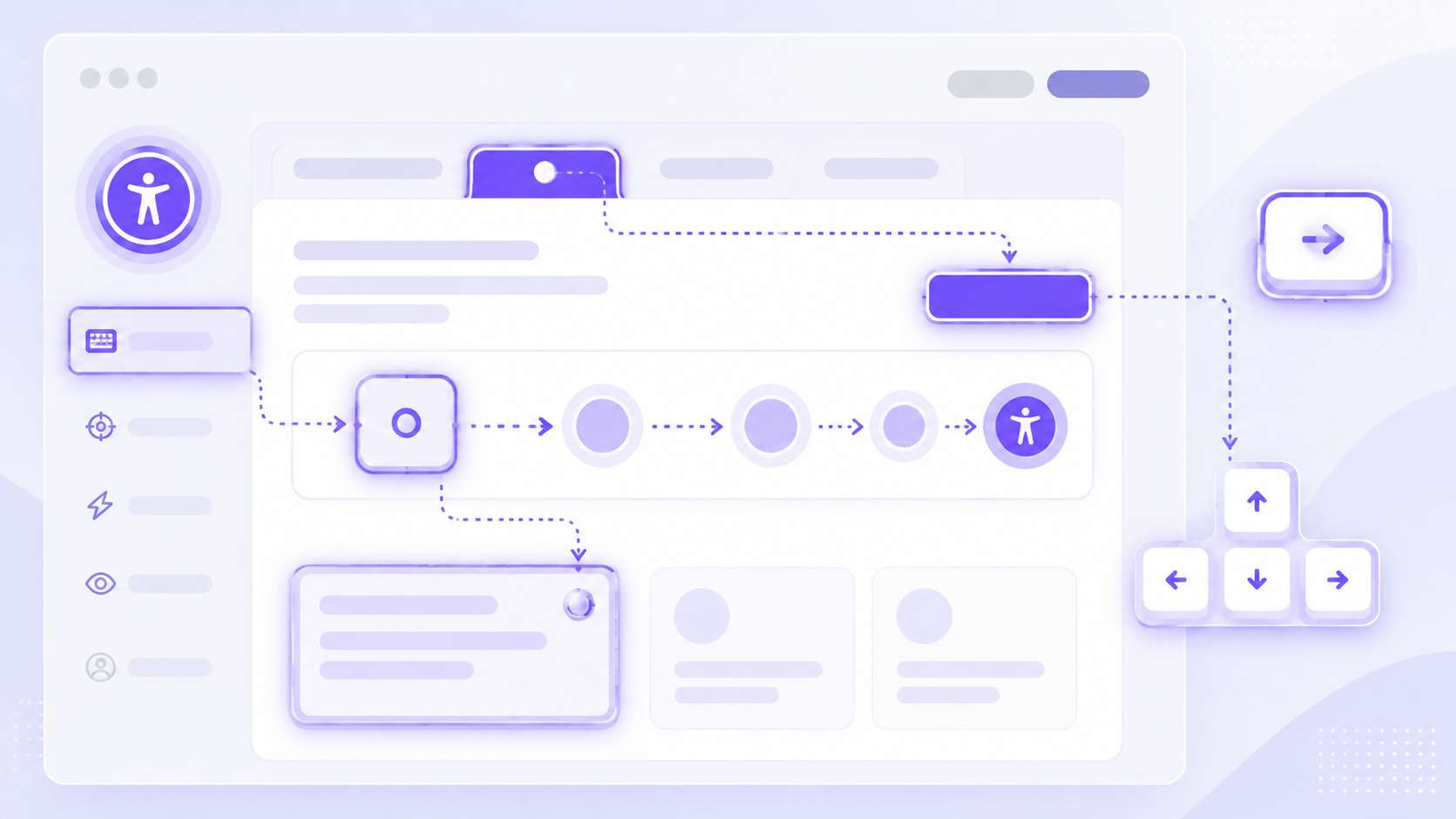
Przykładowo osoba korzystająca z klawiatury naciska klawisz Tab. Jeżeli fokus jest wyraźny, nie zostaje przykryty przez przyklejony baner i prowadzi przez elementy w logicznej kolejności, użytkownik zachowuje orientację. Jeżeli obramowanie fokusu jest usunięte, przycisk zasłonięty przez okno cookies albo kolejność przejścia jest chaotyczna, użytkownik traci punkt odniesienia.
To zagadnienie jest blisko związane z wymaganiem WCAG 2.4.11 Focus Not Obscured oraz praktyką widocznego fokusu. Warto też sprawdzić, czy elementy interfejsu mają wystarczająco czytelne granice — pomocny będzie materiał o kontraście nietekstowych komponentów.
Dobra koncentracja na stronie nie polega na zmuszaniu użytkownika do większego wysiłku. Polega na usunięciu powodów, dla których musi zgadywać, gdzie jest i co zrobić dalej.
Jak rozpoznać, że strona utrudnia koncentrację?
Nie zaczynaj od ogólnej oceny strony głównej. Wybierz zadanie, które ma znaczenie biznesowe: znalezienie produktu, wybór wariantu, dodanie do koszyka, logowanie, wysłanie zapytania albo opłacenie zamówienia.
Lista sygnałów ostrzegawczych
- Po naciśnięciu Tab nie widać aktywnego linku, pola albo przycisku.
- Fokus pojawia się pod przyklejonym nagłówkiem, banerem promocyjnym lub oknem modalnym.
- Karuzela, automatyczne wideo albo dźwięk uruchamia się bez działania użytkownika i trudno go zatrzymać.
- Na stronie występuje wiele konkurujących komunikatów: pop-up, chat, newsletter, pasek promocji i powiadomienie o cookies.
- Formularz pokazuje błąd kolorem, ale nie opisuje go tekstem i nie prowadzi użytkownika do problematycznego pola.
- Ważne informacje są ukryte w długich blokach tekstu bez nagłówków, list i czytelnych etykiet.
W formularzach szczególnie ważne są komunikaty błędów, etykiety i możliwość powrotu do pola, które wymaga korekty. Ten temat rozwija poradnik Obsługa błędów: jak wdrożyć ją dostępnie i skutecznie.
WCAGbot Accessibility Path dla koncentracji użytkownika
Jak wdrożyć wsparcie koncentracji według WCAGbot Accessibility Path?
WCAGbot Accessibility Path to praktyczny schemat porządkujący działania. Pomaga skorzystać z funkcji wspierających dostępność od razu, a jednocześnie nie ukrywa problemów, które trzeba rozwiązać w kodzie lub treści.
Etap 1: wybierz ścieżkę i cel użytkownika
W sklepie internetowym zacznij od jednej ścieżki: produkt → wariant → koszyk → dane dostawy → płatność. W serwisie usługowym może to być: oferta → formularz → potwierdzenie wysłania. Nie testuj wszystkiego naraz. Zapisz cel oraz warunek powodzenia, na przykład: „użytkownik klawiatury może dodać produkt do koszyka i odczytać potwierdzenie”.
Etap 2: przetestuj stronę bez myszy
Odśwież stronę i używaj przede wszystkim Tab, Shift+Tab, Enter, Spacji oraz Escape. Obserwuj trzy rzeczy: czy fokus jest widoczny, czy element jest w całości widoczny oraz czy kolejność przejścia ma sens. Jeżeli aktywny element znika pod stałym nagłówkiem, nie jest to problem do rozwiązania samym ustawieniem użytkownika — wymaga poprawki źródłowej.
Etap 3: uruchom funkcje wspierające dostępność
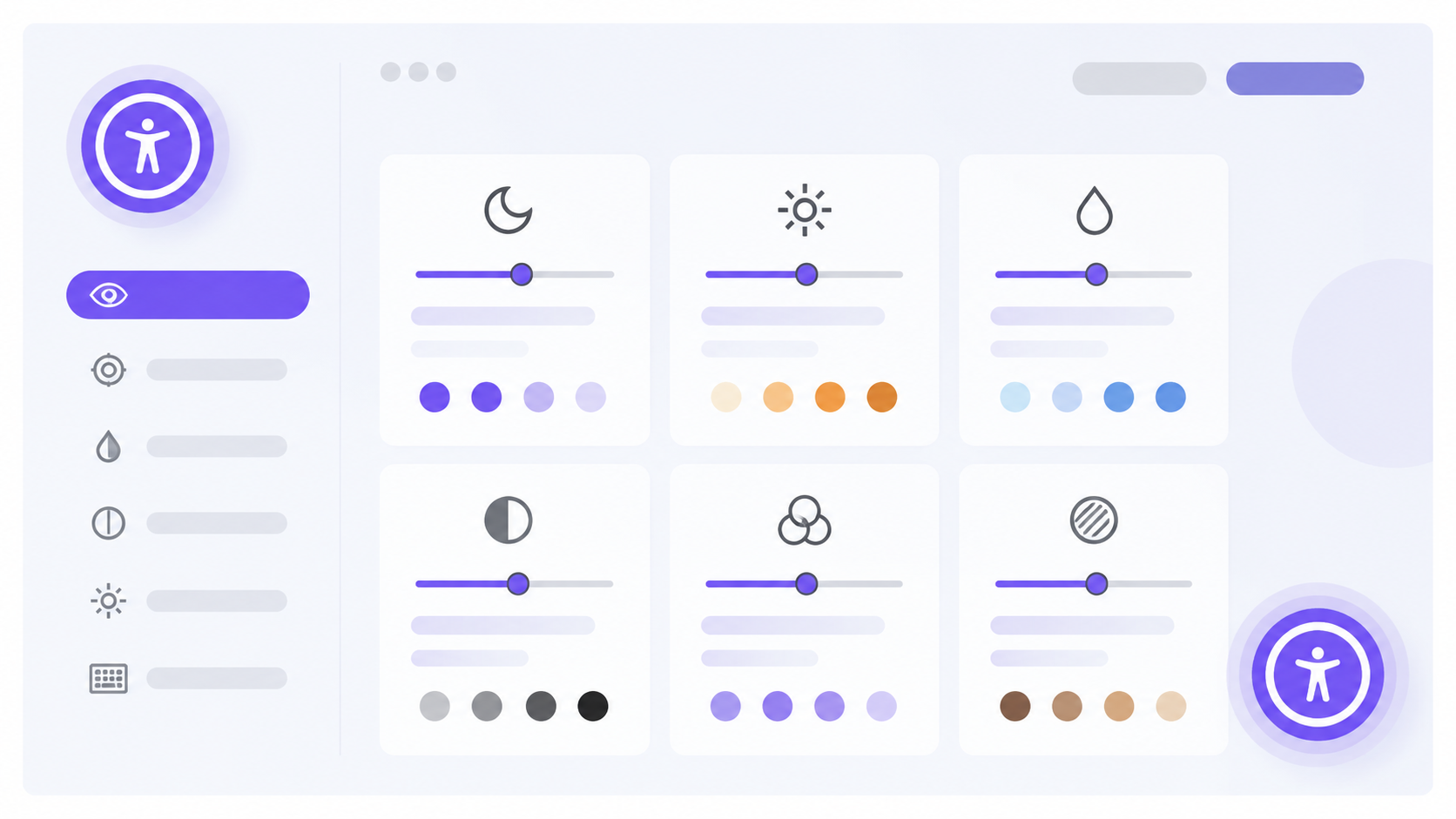
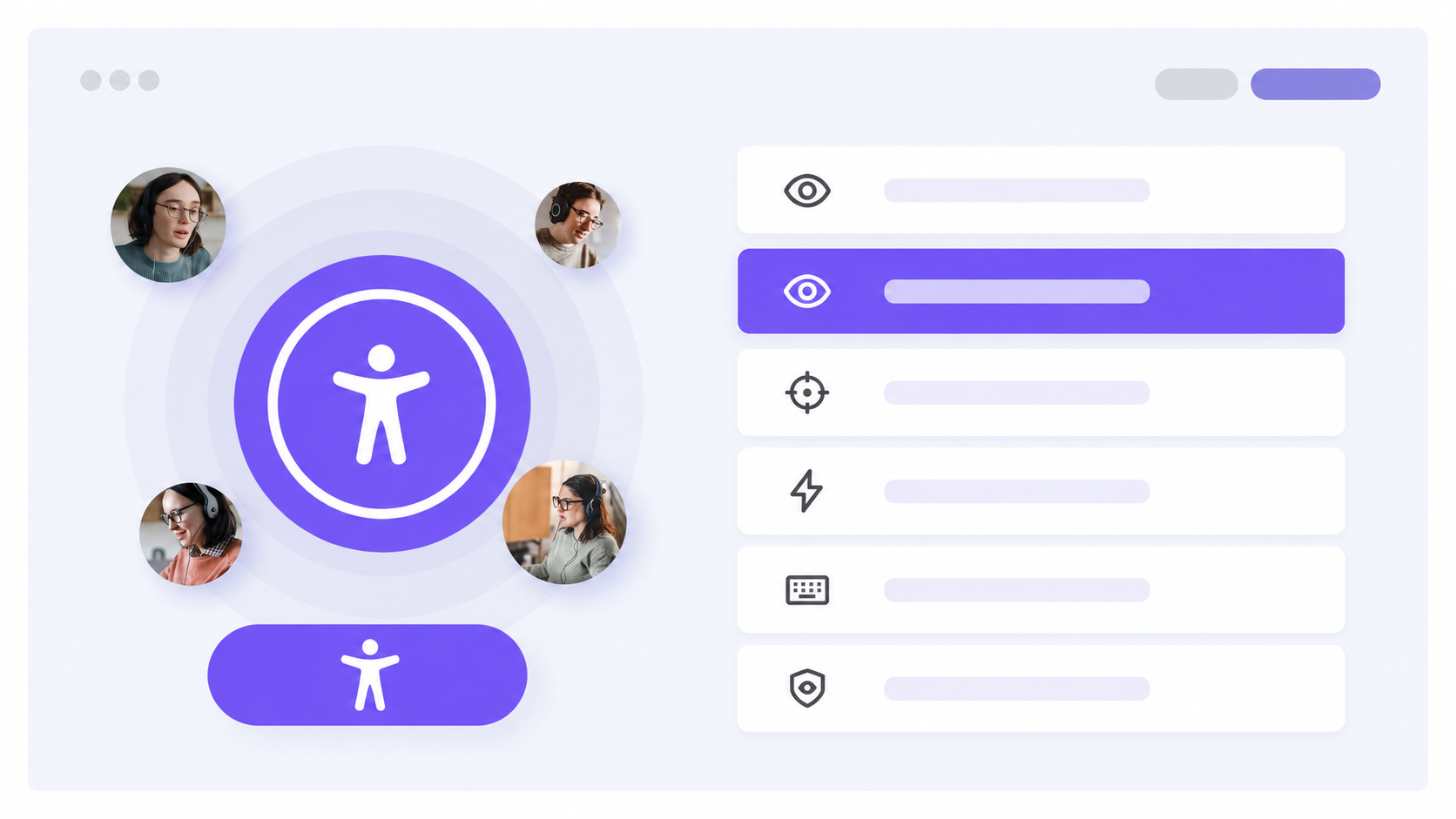
WCAGbot można uruchomić po dodaniu jednej linii kodu. Użytkownik może następnie wybrać między innymi tryby kontrastu, nasycenia lub skali szarości, powiększenie tekstu, zmianę interlinii i odstępów między literami, czytelną czcionkę, podświetlenie nagłówków i linków, większy kursor, funkcję skupienia, przewodnik do czytania, ukrycie obrazów, zatrzymanie animacji lub wyłączenie dźwięku.
W panelu dostępne są również profile odpowiadające różnym potrzebom użytkowników. Funkcje te mogą ułatwić indywidualne korzystanie z aktualnej strony, zwłaszcza gdy ktoś potrzebuje spokojniejszego widoku lub większej kontroli nad prezentacją treści.
Etap 4: oddziel pomoc natychmiastową od naprawy źródłowej
| Obszar | Co może wspierać WCAGbot | Co zwykle wymaga naprawy źródłowej |
|---|---|---|
| Czytanie treści | Przewodnik do czytania, lupa tekstu, większy tekst, czytelna czcionka, wyróżnienie nagłówków | Nieprawidłowa struktura nagłówków, niejasny język, tekst jako obraz |
| Ruch i bodźce | Zatrzymanie animacji, wyłączenie dźwięku, ukrywanie obrazów | Automatyczne procesy bez kontroli, miganie, modal blokujący obsługę |
| Nawigacja | Większy kursor, funkcje skupienia wspierające odbiór strony | Niewidoczny fokus, błędna kolejność Tab, fokus zasłonięty przez interfejs |
| Formularz i zakup | Ustawienia czytelności widoku wybrane przez użytkownika | Brak etykiet, błędy tylko kolorem, nieopisane wymagania, niedostępna płatność |
| Elementy wykrywalne | Automatyczne uzupełnianie wybranych wykrywalnych atrybutów ARIA, alt i title | Ocena sensu alternatywy, pełna semantyka komponentu i logika interakcji |
Automatyczne działania mogą wspierać wybrane elementy, które system potrafi wykryć, ale nie zastępują redakcyjnej oceny tekstu alternatywnego ani przeglądu interakcji. Szerzej opisuje to artykuł Naprawa źródłowa dostępności: wdrożenie krok po kroku.
Etap 5: napraw, a następnie przetestuj ponownie
Po poprawkach wykonaj ten sam scenariusz na komputerze i telefonie. W krytycznych procesach uwzględnij też test z użytkownikami o różnych sposobach korzystania z internetu. Planowanie takich badań omawia tekst Testy użytkowników: jak je wdrożyć krok po kroku, a lista kontroli po zmianach znajduje się w poradniku Testy po wdrożeniu: praktyczny poradnik i checklisty.
Funkcja wspierająca koncentrację a naprawa źródłowa
Mini-scenariusz: koncentracja podczas zakupu produktu
Scenariusz ilustracyjny: sklep z elektroniką ma przyklejony nagłówek, karuzelę promocyjną i rozbudowaną kartę produktu. Użytkownik przechodzi stronę klawiszem Tab, aby wybrać wariant produktu oraz dodać go do koszyka.
- Fokus przechodzi do elementu wyboru wariantu, lecz obramowanie jest częściowo zasłonięte przez przyklejony nagłówek.
- Po dodaniu produktu do koszyka komunikat potwierdzający pojawia się tylko wizualnie, a fokus pozostaje na poprzednim przycisku.
- Karuzela nadal zmienia slajdy, co utrudnia użytkownikowi śledzenie widoku.
- Użytkownik może w panelu WCAGbot zatrzymać animacje, zwiększyć tekst i użyć przewodnika do czytania.
- Zespół techniczny powinien osobno poprawić pozycję fokusu, sposób komunikowania rezultatu akcji i zachowanie karuzeli.
Wniosek jest prosty: funkcje dostępności pomagają korzystać z aktualnej wersji strony, lecz nie powinny maskować błędów w kluczowej ścieżce zakupowej. W przypadku płatności warto osobno sprawdzić etykiety, fokus, błędy i potwierdzenia — zobacz poradnik Płatność online: wdrożenie, bezpieczeństwo i dostępność.
Jak ograniczyć rozpraszacze bez pogorszenia sprzedaży?
Nie każda animacja lub baner jest automatycznie błędem. Problem zaczyna się wtedy, gdy ruch odbiera użytkownikowi kontrolę, zasłania ważną treść, uruchamia się bez możliwości zatrzymania albo odwraca uwagę od procesu zakupu. Zamiast usuwać wszystkie elementy promocyjne, ustal zasady:
- nie uruchamiaj automatycznie dźwięku;
- zapewnij możliwość zatrzymania ruchomej treści tam, gdzie wymagają tego kryteria WCAG;
- nie zasłaniaj fokusu stałymi elementami interfejsu;
- nie otwieraj kilku komunikatów jednocześnie;
- nie przerywaj użytkownikowi zadania newsletterem w momencie wypełniania formularza;
- zachowaj jeden wyraźny cel na ekranie, zwłaszcza w koszyku i checkout.
Więcej praktycznych zasad znajdziesz w artykule Ruch i dźwięk na stronie: wdrożenie zgodne z WCAG.
Co sprawdzić w WordPressie, Shopify i rozwiązaniu własnym?
Niezależnie od technologii podstawowe pytania są takie same: czy motyw nie usuwa fokusu CSS, czy aplikacje i wtyczki nie dodają zasłaniających okien oraz czy dynamiczne komponenty są dostępne z klawiatury. Różni się natomiast miejsce wdrożenia i zakres kontroli nad kodem.
- WordPress: sprawdź motyw, kreator stron, formularze, menu mobilne, wyskakujące okna i moduły koszyka.
- Shopify: przetestuj motyw, selektory wariantów, dynamiczny koszyk, aplikacje promocyjne i checkout w zakresie, na który pozwala używany plan oraz konfiguracja.
- Rozwiązanie własne: wpisz wymagania fokusu, kolejności klawiatury i komunikatów dynamicznych do definicji gotowości komponentu.
Dla sklepów na Shopify przydatny jest osobny praktyczny poradnik wdrożenia sklepu. Jeżeli Twoja organizacja analizuje wymagania normy, przeczytaj także materiał EN 301 549 w e-commerce: wdrożenie krok po kroku.
Podsumowanie dla zarządzającego i sprzedaży
Koncentracja użytkownika jest miernikiem jakości interfejsu w codziennym znaczeniu: użytkownik powinien rozumieć, co czyta, gdzie się znajduje i jak zakończyć zadanie. Warto szybko dodać funkcje wspierające dostępność, aby dać odbiorcom większą kontrolę nad widokiem strony. Równolegle należy przetestować najważniejsze ścieżki bez myszy i wpisać wykryte bariery do planu napraw źródłowych.
Kontrola koncentracji na karcie produktu
To podejście jest szczególnie istotne w e-commerce, gdzie brak orientacji przy wyborze wariantu, błędzie formularza lub płatności może przerwać cały proces. WCAGbot może być pierwszym krokiem do dostępności: działa po dodaniu jednej linii kodu i oferuje zestaw funkcji wspierających użytkownika. Nie jest jednak zamiennikiem audytu WCAG, testów z użytkownikami ani trwałych zmian w kodzie i treści.
FAQ: koncentracja na stronie internetowej
Czy koncentracja jest wymaganiem WCAG?
Nie jako pojedyncze kryterium o tej nazwie. Na możliwość koncentracji wpływają jednak liczne kryteria i praktyki WCAG, w tym widoczność fokusu, brak zasłaniania fokusu, kontrola ruchu, kontrast oraz prawidłowe komunikaty w interfejsie.
Czy widoczny fokus jest potrzebny, jeśli większość klientów używa myszy?
Tak. Fokus jest niezbędny dla osób korzystających z klawiatury, a także pomaga w testach, obsłudze alternatywnych urządzeń wejściowych i utrzymaniu przewidywalności interfejsu. Nie należy usuwać domyślnego obramowania fokusu bez zapewnienia równie widocznego zamiennika.
Jak szybko sprawdzić fokus na stronie?
Odśwież stronę, nie używaj myszy i naciskaj Tab. Sprawdź, czy po każdym naciśnięciu widać aktywny element, czy nie jest zasłonięty oraz czy kolejność jest logiczna. Następnie użyj Shift+Tab, aby potwierdzić możliwość wygodnego cofania się.
Czy WCAGbot naprawia niewidoczny fokus?
WCAGbot oferuje funkcje wspierające dostępność użytkownika, w tym funkcje skupienia. Jeśli jednak fokus został usunięty w CSS, ma niewystarczający kontrast, jest zasłonięty albo przechodzi w nieprawidłowej kolejności, potrzebna jest naprawa w kodzie strony.
Czy przewodnik do czytania zastępuje poprawną strukturę nagłówków?
Nie. Przewodnik do czytania może ułatwiać śledzenie tekstu, ale nie zastąpi logicznej hierarchii nagłówków, zwięzłych akapitów, poprawnych list ani opisowych linków. Te elementy trzeba przygotować w treści i strukturze HTML.
Czy należy wyłączyć wszystkie animacje?
Nie zawsze. Należy ocenić, czy ruch jest potrzebny, czy użytkownik ma kontrolę nad jego zatrzymaniem i czy animacja nie przeszkadza w wykonaniu zadania. WCAGbot pozwala użytkownikowi zatrzymać animacje, lecz projekt strony nadal powinien ograniczać zbędne bodźce.
Dlaczego fokus znika pod przyklejonym nagłówkiem?
Najczęściej przyczyną jest sposób pozycjonowania stałego nagłówka lub automatyczne przewijanie strony po przejściu fokusu. To problem implementacyjny. Zespół powinien zmienić zachowanie komponentu lub odstępy tak, aby aktywny element pozostawał widoczny.
Jakie miejsca w sklepie testować najpierw?
Najpierw testuj menu, wyszukiwarkę, filtry, kartę produktu, wybór wariantu, dodanie do koszyka, koszyk, logowanie, formularze dostawy i płatność. Są to miejsca, w których użytkownik wykonuje zadania istotne dla zakupu.
Czy większy tekst może rozjechać układ strony?
Może ujawnić problemy istniejącego układu, na przykład obcięte przyciski, nachodzące na siebie etykiety lub brak możliwości przewinięcia modala. To cenna informacja testowa. Interfejs powinien pozostać użyteczny także po zmianie ustawień prezentacji.
Czy funkcje koncentracji wystarczą do zgodności z WCAG lub PAD?
Nie. Funkcje wspierające dostępność są użytecznym wsparciem, ale nie gwarantują pełnej zgodności z WCAG, EN 301 549 ani Polskim Aktem o Dostępności. Ocena wymaga analizy konkretnej usługi, audytu oraz naprawy wykrytych barier.
Chcesz zacząć od praktycznego sprawdzenia? Dodaj funkcje dostępności, przetestuj kontrast, zwiększ tekst i przejdź przez najważniejszą ścieżkę klawiaturą. Następnie zaplanuj naprawę barier, których ustawienia użytkownika nie mogą usunąć.
Źródła i materiały
- W3C Web Content Accessibility Guidelines (WCAG) 2.2
- W3C Web Content Accessibility Guidelines (WCAG) 2.2
- W3C Web Content Accessibility Guidelines (WCAG) 2.2
- W3C Web Content Accessibility Guidelines (WCAG) 2.2
- www.w3.org
- www.w3.org
- www.w3.org
- www.w3.org
- www.w3.org
- health.nih.gov
- pmc.ncbi.nlm.nih.gov
- pmc.ncbi.nlm.nih.gov