
Najważniejsze wnioski
- Kryterium WCAG 1.4.11 wymaga kontrastu co najmniej 3:1 dla wizualnych informacji niezbędnych do rozpoznania aktywnego komponentu, jego stanu lub znaczącej grafiki.
- Nie każdy fragment przycisku, pola ani karty musi mieć kontrast 3:1. Trzeba ocenić, co rzeczywiście przekazuje funkcję, granicę lub stan elementu.
- Testuj osobno stany domyślny, fokus, zaznaczenie, błąd, rozwinięcie i wybranie. Komponent może wyglądać poprawnie w spoczynku, a tracić rozpoznawalność po interakcji.
- Wynik 3:1 to próg minimalny. Cienkie linie, gradienty i elementy renderowane na różnych tłach warto projektować z większym zapasem oraz sprawdzać na realnym urządzeniu.
- Widget dostępności może wesprzeć użytkownika między innymi trybami kontrastu i funkcjami skupienia, ale nie zastępuje audytu WCAG ani trwałej naprawy kontrastu w kodzie źródłowym.
Dla zarządzającego
Non-text Contrast to praktyczne kryterium jakości interfejsu, szczególnie istotne w formularzach, koszyku, płatności i panelach klienta. Najrozsądniejszy plan to objąć testami komponenty o największym znaczeniu biznesowym, poprawić tokeny kolorów i potwierdzić efekty testem manualnym.
Dla sprzedaży
Jeżeli klient nie widzi granicy pola, wskaźnika fokusu, błędu lub wybranego wariantu produktu, może nie dokończyć zadania. Rozmowę warto prowadzić wokół konkretnych ścieżek: wyszukiwanie produktu, dodanie do koszyka, formularz oraz płatność — bez obiecywania, że sam widget zapewni pełną zgodność.
Non-text Contrast, czyli WCAG 1.4.11, dotyczy kontrastu elementów innych niż tekst: granic pól, ikon, checkboxów, wskaźników fokusu, suwaków, stanów zaznaczenia i znaczących części wykresów. Aby spełnić kryterium na poziomie AA, wizualna informacja potrzebna do rozpoznania komponentu, jego stanu albo grafiki musi osiągać kontrast co najmniej 3:1 względem sąsiednich kolorów.
W praktyce nie należy pytać: „czy cały przycisk ma kontrast 3:1?”. Lepsze pytanie brzmi: „co użytkownik musi zobaczyć, aby rozpoznać ten element lub jego stan — i czy właśnie ta informacja jest wystarczająco widoczna?”. To rozróżnienie ogranicza zarówno fałszywe alarmy, jak i przeoczenia w audycie.
Najważniejsze wnioski
- WCAG 1.4.11 obejmuje aktywne komponenty interfejsu, ich stany oraz znaczące obiekty graficzne.
- Minimalny próg to 3:1 względem odpowiedniego sąsiedniego koloru, bez zaokrąglania wyniku w górę.
- Najczęstsze problemy występują w formularzach, filtrach, wariantach produktu, koszyku, panelach klienta i wykresach.
- Test automatyczny pomaga wykrywać część ryzyk, ale ocena znaczenia elementu i wyjątków wymaga kontroli manualnej.
- Funkcje wspierające dostępność mogą poprawić bieżące doświadczenie użytkownika, lecz trwała zgodność wymaga naprawy źródłowej interfejsu.
Czym jest Non-text Contrast w WCAG 1.4.11?
WCAG 1.4.11 Non-text Contrast jest kryterium sukcesu na poziomie AA, obecnym w WCAG 2.1 i WCAG 2.2. Dotyczy kontrastu wizualnych informacji, które nie są tekstem, ale są konieczne, aby użytkownik mógł:
- rozpoznać komponent interfejsu, taki jak pole, przycisk, checkbox lub suwak;
- rozpoznać stan komponentu, na przykład fokus, błąd, zaznaczenie, rozwinięcie lub wybranie;
- zrozumieć znaczący obiekt graficzny, taki jak linia wykresu, punkt danych, symbol instruktażowy albo fragment diagramu.
Kontrast nietekstowy nie jest dekoracją interfejsu. Jest informacją, która pozwala użytkownikowi zauważyć, gdzie może działać i co właśnie się zmieniło.
Kryterium nie mówi, że każdy element musi mieć widoczną ramkę. Jeżeli przycisk z czytelnym tekstem „Dodaj do koszyka” jest rozpoznawalny dzięki tekstowi, samo obramowanie nie zawsze będzie informacją konieczną do identyfikacji komponentu. Inaczej wygląda przycisk z samą ikoną koszyka: ikona, jej kształt albo inny wskaźnik funkcji muszą być widoczne na tle, na którym są wyświetlane.
Warto równolegle rozumieć różnicę między tym kryterium a wymaganiem dla tekstu. Kontrast napisu ocenia się przede wszystkim w kontekście WCAG 1.4.3. Kontrast granicy pola, ikony czy wskaźnika zaznaczenia ocenia się zwykle w kontekście 1.4.11. Szersze podstawy projektowania znajdziesz w poradniku dostępności cyfrowej w praktyce.
Jakie elementy trzeba sprawdzić?
Najskuteczniej jest zacząć od komponentów używanych w rzeczywistych zadaniach klienta. W e-commerce będą to nie tylko przyciski CTA, lecz także filtry, wybór wariantu, kontrolki ilości, kod rabatowy, pola adresowe i metody płatności.
| Element | Informacja wizualna do oceny | Typowe ryzyko | Co sprawdzić |
|---|---|---|---|
| Pole formularza | Granica pola, fokus, błąd | Jasna ramka znika na tle | Stan spoczynku, fokus i błąd |
| Przycisk ikonowy | Ikona lub widoczny kształt kontrolki | Ikona jest zbyt jasna lub zlewa się z tłem | Kontrast ikony do tła |
| Checkbox i radio | Kontur, znacznik zaznaczenia | Wybranie widoczne tylko subtelną zmianą koloru | Stan zaznaczony i niezaznaczony |
| Zakładki i filtry | Wskaźnik aktywnej opcji | Aktywność sygnalizowana wyłącznie kolorem | Kontrast oraz dodatkowy sygnał stanu |
| Wykres | Linie, punkty, granice obszarów | Cienka linia ginie na tle lub gradiencie | Najsłabszy fragment kontrastu |
| Fokus klawiatury | Pierścień, obrys lub podświetlenie | Fokus jest niewidoczny albo przykryty | Przejście Tab przez całą ścieżkę |
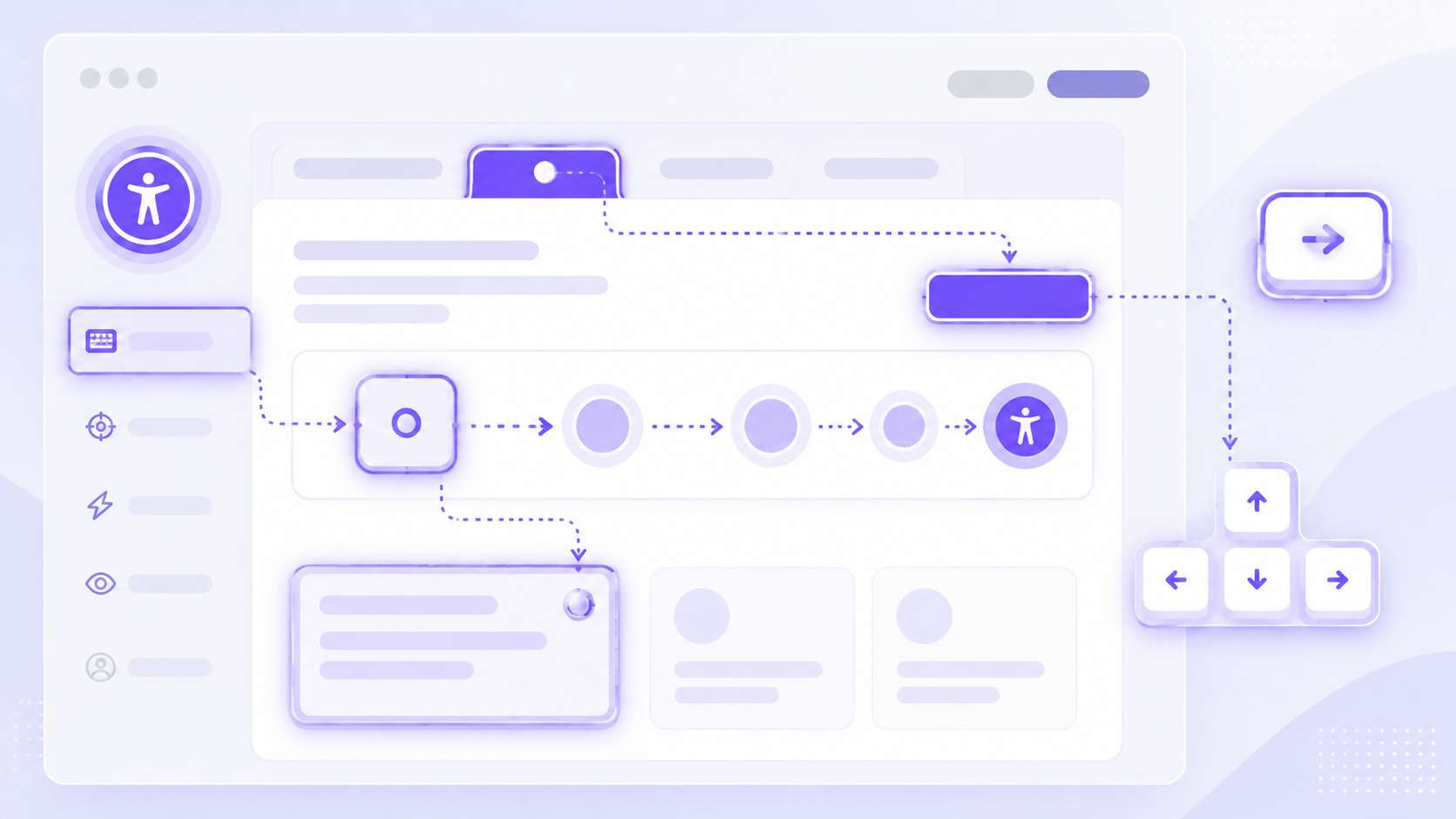
WCAGbot Accessibility Path dla kontrastu nietekstowego
Widoczność fokusu warto oceniać łącznie z innymi kryteriami. Przeczytaj także, jak wdrażać i testować Focus Visible, jak ocenić Focus Appearance oraz jak wykrywać sytuacje, w których fokus jest zasłonięty, w artykule o Focus Not Obscured.
Co oznacza „sąsiedni kolor”?
Kontrast należy mierzyć względem koloru, który bezpośrednio otacza oceniany wskaźnik. To ważne szczególnie przy obramowaniach, pierścieniach fokusu i ikonach na kartach.
Jeśli białe pole formularza ma szarą ramkę i znajduje się na białym tle strony, użytecznym porównaniem dla zewnętrznej granicy będzie zwykle ramka względem tła wokół pola. Jeżeli wskaźnik fokusu jest narysowany wewnątrz pola, należy ocenić go względem wnętrza komponentu. Gdy fokus jest na zewnątrz, porównaj go z tłem bezpośrednio za nim.
W przypadku gradientu lub wielokolorowej grafiki nie wystarczy sprawdzenie jednego wygodnego punktu. Zbadaj miejsce o najniższym kontraście. Jeżeli istotna linia wykresu staje się tam niewidoczna, użytkownik może nie odczytać całej informacji, mimo że inne odcinki wyglądają poprawnie.
Jak wdrożyć poprawki: WCAGbot Accessibility Path
WCAGbot Accessibility Path porządkuje pracę nad kontrastem nietekstowym w sześciu etapach. Jest to schemat organizacji działań, a nie automatyczna deklaracja zgodności.
1. Zrób inwentaryzację komponentów
Spisz komponenty z design systemu i elementy tworzone poza nim. Uwzględnij moduły sklepu, wtyczki, osadzone systemy płatności, pop-upy, czaty, formularze marketingowe i panele konta. Dla każdego widoku zapisz, które elementy są aktywne i jakie mają stany.
2. Ustal, co naprawdę przekazuje informację
Przy każdym komponencie odpowiedz: czy użytkownik rozpoznaje go dzięki tekstowi, ikonie, konturowi, kształtowi, zmianie tła czy oznaczeniu stanu? Dzięki temu nie będziesz mierzyć dekoracji zamiast informacji potrzebnej do wykonania zadania.
3. Zmierz właściwe pary kolorów
Porównuj wskaźnik z jego sąsiednim tłem. Nie zakładaj, że kontrast tekstu rozwiązuje kontrast ikony, a kontrast tła przycisku rozwiązuje kontrast jego wskaźnika zaznaczenia. Wynik poniżej 3:1 nie przechodzi progu — także wtedy, gdy narzędzie prezentuje go po zaokrągleniu jako 3.
4. Przetestuj wszystkie istotne stany
Sprawdź stan domyślny, hover, fokus, aktywację, zaznaczenie, rozwinięcie, błąd i stan aktualny. W formularzach przejdź ścieżkę klawiszem Tab. Jeżeli projekt usuwa domyślny outline, musi dostarczyć własny, widoczny wskaźnik fokusu.
:focus-visible {
  outline: 3px solid #005fcc;
  outline-offset: 3px;
}
Powyższy zapis jest wyłącznie przykładem technicznym. Kolor trzeba ocenić na rzeczywistych tłach, na których komponent występuje. Przy zmiennych tłach praktyczniejszy może być wskaźnik dwukolorowy. W3C opisuje widoczny fokus między innymi w technice G195.
5. Napraw problem w źródle
Najtrwalszym rozwiązaniem jest poprawa tokenów kolorów, stylów komponentu, SVG, stanów i reguł CSS w źródle strony. Warto powiązać te poprawki z procesem opisanym w artykule Audyt dostępności: jak zaplanować i wdrożyć poprawki. Dla zespołów pracujących z wymaganiami technicznymi pomocny będzie także przewodnik po EN 301 549.
Co sprawdza WCAG 1.4.11, a co wymaga odrębnej oceny
6. Wykonaj retest w kontekście zadania
Nie kończ na zmianie wartości HEX w projekcie. Przejdź realne zadanie: wyszukaj produkt, wybierz wariant, dodaj do koszyka, uzupełnij dane i spróbuj poprawić błąd. Testuj na urządzeniu i w przeglądarce używanej przez odbiorców, nie wyłącznie w pliku projektowym.
Mini-scenariusz: pole kodu rabatowego w koszyku
Scenariusz ilustracyjny — nie jest opisem wdrożenia klienta. Sklep ma pole „Kod rabatowy” z bardzo jasnym obramowaniem. Użytkownik widzi etykietę, ale przy powiększeniu i na jasnym ekranie nie odróżnia granicy pola od tła. Po wprowadzeniu błędnego kodu pole otrzymuje tylko subtelnie różowe tło, bez wyraźnej granicy i bez komunikatu obok pola.
- Zespół ustala, że granica pola jest informacją potrzebną do rozpoznania komponentu.
- Sprawdza kontrast granicy względem otoczenia oraz kontrast wskaźnika błędu względem tła pola.
- Wprowadza wyraźniejszy kontur, widoczny fokus i tekstowy komunikat błędu powiązany z polem.
- Testuje zmianę klawiaturą, myszą i przy powiększeniu.
- Potwierdza, że błąd nie jest komunikowany wyłącznie kolorem, ponieważ sam kolor może rodzić też problem z kryterium WCAG 1.4.1.
Takie zadanie łączy kontrast nietekstowy z szerszym zagadnieniem dostępnego formularza. Warto także sprawdzić kontrast i widoczność kontrolek w całej ścieżce płatności, w tym w osadzonych modułach zewnętrznych.
Jakie są wyjątki i gdzie łatwo o błędną interpretację?
WCAG przewiduje wyjątki, ale nie należy używać ich jako skrótu do pomijania testów. Kryterium nie obejmuje między innymi komponentów nieaktywnych, wyglądu pozostawionego przez autorów bez zmian przeglądarce lub systemowi, czysto dekoracyjnych grafik oraz niektórych grafik, których określona prezentacja jest niezbędna. Wyjątki mogą też dotyczyć grafiki, której równoważna informacja jest dostępna w innej formie.
Logo jest co do zasady wyłączone z wymagań kontrastowych, ale nie rozwiązuje to automatycznie problemu interfejsu. Jeśli znak marki jest jedyną widoczną treścią przycisku lub kontrolki, nadal trzeba ocenić, czy użytkownik potrafi rozpoznać funkcję tego komponentu.
Inny częsty błąd to traktowanie nieaktywnego elementu jako aktywnego. Komponent rzeczywiście niedostępny do użycia może korzystać z wyjątku, ale wizualnie „wyłączony” przycisk, który nadal reaguje na kliknięcie, nie powinien być oceniany jak komponent nieaktywny.
Co może zrobić WCAGbot, a czego nie zastąpi?
WCAGbot pozwala dodać funkcje wspierające dostępność bez przebudowy strony, między innymi tryby kontrastu, skalę szarości, powiększenie tekstu, funkcje skupienia, większy kursor i profile użytkownika. To może być użyteczny pierwszy krok dla osoby, która potrzebuje szybkiej zmiany sposobu odbioru strony.
Jednocześnie widget dostępności nie zmienia automatycznie każdej granicy pola, ikony SVG, wykresu, stanu komponentu ani stylu w zewnętrznym module płatności w sposób, który można uznać za trwałe spełnienie WCAG 1.4.11. Bariery w kodzie, projekcie komponentu i treści wymagają audytu oraz naprawy źródłowej. Zobacz, jak technicznie rozpocząć pracę w poradniku Instalacja WCAGbot krok po kroku.
Doświadczeniowe CTA: otwórz panel WCAGbot na własnej stronie, włącz tryb kontrastu, zwiększ tekst i przejdź klawiaturą przez formularz oraz koszyk. Zapisz elementy, które nadal zlewają się z tłem — to dobry materiał wejściowy do audytu i poprawek w kodzie.
Punkty kontroli w formularzu zakupowym
Podsumowanie dla zarządzającego i sprzedaży
Non-text Contrast jest kryterium szczególnie ważnym tam, gdzie użytkownik podejmuje decyzje na podstawie małych elementów interfejsu: wybiera wariant produktu, wpisuje dane, rozpoznaje błąd, korzysta z filtra lub przechodzi do płatności. Z perspektywy zarządzającego warto objąć priorytetem ścieżki o największym znaczeniu dla klienta i firmy, a następnie ujednolicić kolory w systemie projektowym.
Z perspektywy sprzedaży nie chodzi o obiecywanie pełnej zgodności po instalacji jednego narzędzia. Rzetelna rozmowa dotyczy konkretnych barier, funkcji wspierających dostępność oraz planu: szybkie wsparcie użytkownika, audyt, poprawki źródłowe i retest.
Dodaj funkcje dostępności i przetestuj WCAGbot na własnej stronie. Następnie potraktuj wynik jako punkt wyjścia do uporządkowanej pracy nad dostępnością cyfrową.
FAQ: Non-text Contrast WCAG 1.4.11
Czy każde obramowanie pola formularza musi mieć kontrast 3:1?
Nie zawsze każde obramowanie jest informacją konieczną do rozpoznania pola. Jeżeli jednak granica jest tym elementem, dzięki któremu użytkownik widzi komponent, powinna osiągać co najmniej 3:1 względem sąsiedniego tła. W praktyce wyraźne granice pól są zwykle bezpieczniejszym wyborem.
Czy kontrast 3:1 dotyczy także ikon?
Tak, gdy ikona jest potrzebna do rozpoznania funkcji komponentu albo przekazuje znaczenie. Dotyczy to na przykład ikon koszyka, zamknięcia okna, rozwijania listy lub oznaczeń statusu.
Czy tekst na przycisku wystarczy, aby przycisk spełnił WCAG 1.4.11?
Czytelny tekst może wystarczyć do rozpoznania funkcji przycisku, więc ramka przycisku nie zawsze musi być osobno oceniana jako niezbędna informacja. Trzeba jednak nadal sprawdzić kontrast tekstu według kryterium kontrastu tekstu oraz widoczność stanu fokusu.
Czy stan hover podlega WCAG 1.4.11?
Jeżeli hover przekazuje istotną informację o komponencie lub jego stanie, warto go ocenić. Szczególną uwagę należy jednak poświęcić fokusowi klawiatury, stanowi wybrania, błędowi i rozwinięciu, ponieważ są potrzebne użytkownikom podczas obsługi interfejsu.
Czy mogę zaokrąglić wynik 2,999:1 do 3:1?
Nie. W3C wskazuje, że wynik poniżej 3:1 nie spełnia wymaganego progu. Warto projektować z zapasem, a nie na granicy minimalnej wartości.
Czy cienka linia o kontraście 3:1 zawsze będzie dobrze widoczna?
Nie. Cienkie linie i antyaliasing mogą sprawić, że element renderuje się słabiej, niż sugeruje sam obliczony kolor. Dlatego dla cienkich obramowań, wykresów i ikon warto zwiększać kontrast, grubość albo stosować dodatkowy kształt.
Czy wykres z tabelą danych musi mieć kontrastowe linie?
To zależy od tego, czy tabela jest rzeczywiście równoważną i dostępną formą informacji oraz od charakteru grafiki. Ocena wymaga analizy konkretnego wykresu. Tekst umieszczony na wykresie nadal powinien spełniać wymagania dotyczące kontrastu tekstu.
Czy element wyłączony musi spełniać wymaganie 3:1?
Nieaktywne komponenty są objęte wyjątkiem w WCAG 1.4.11. Trzeba jednak najpierw potwierdzić, że komponent jest naprawdę nieaktywny, a nie jedynie wygląda na wyłączony.
Czy widget dostępności naprawia błędny kontrast ikon i obramowań?
Widget może wspierać użytkownika poprzez tryby kontrastu i inne funkcje prezentacji, ale nie zastępuje poprawy kodu źródłowego wszystkich komponentów. Kontrast ikon, granic, wykresów i stanów należy ocenić oraz naprawić w interfejsie.
Czy WCAG 1.4.11 wystarcza do oceny dostępności formularza?
Nie. Formularz trzeba ocenić również pod kątem etykiet, instrukcji, komunikatów błędów, obsługi klawiaturą, semantyki, kolejności fokusu i informacji przekazywanej nie tylko kolorem. Non-text Contrast jest jednym z elementów pełniejszego audytu.