Najważniejsze wnioski
- Focus Appearance to kryterium sukcesu 2.4.13 w WCAG 2.2 na poziomie AAA. Określa minimalny obszar i kontrast wizualnego wskaźnika fokusu.
- Widoczny fokus nie jest tym samym co hover, aktywny przycisk ani kursor tekstowy. Ma pokazać użytkownikowi klawiatury, który element interfejsu obsłuży następna akcja.
- Praktycznym punktem wyjścia jest outline użyty z selektorem :focus-visible, uzupełniony o outline-offset, kontrolę kontrastu oraz obsługę forced-colors.
- Focus Appearance trzeba sprawdzać razem z Focus Visible, Non-text Contrast i Focus Not Obscured. Sam dobrze wyglądający pierścień nie wystarczy, jeśli fokus znika pod sticky headerem lub modalem.
- WCAGbot może wspierać użytkownika funkcjami skupienia i nawigacji, ale trwałe wdrożenie wskaźnika fokusu wymaga kontroli oraz poprawek w kodzie źródłowym komponentów.
Dla zarządzającego
Widoczny fokus jest podstawowym elementem użyteczności dla osób obsługujących serwis bez myszy. Zespół powinien potraktować go jako powtarzalny standard komponentów, a nie pojedynczą poprawkę w menu lub formularzu.
Dla sprzedaży
Jeżeli klient zgłasza, że nie może przejść formularza, koszyka albo płatności klawiaturą, warto najpierw sprawdzić widoczność fokusu na całej ścieżce. WCAGbot może być szybkim pierwszym krokiem wspierającym użytkownika, natomiast problemy z CSS, kolejnością fokusu i zasłanianiem elementów wymagają naprawy źródłowej.
Focus Appearance odpowiada na proste pytanie: czy użytkownik od razu widzi, gdzie znajduje się fokus klawiatury i czy wskaźnik jest wystarczająco duży oraz kontrastowy? Jeżeli w sklepie, formularzu lub panelu użytkownik naciska Tab, ale nie wie, który link, przycisk albo wybór płatności aktywuje Enter, interfejs ma realną barierę.
To praktyczny poradnik dla zespołów rozwijających strony, e-commerce i aplikacje webowe. Pokazuje, jak wdrożyć widoczny wskaźnik fokusu, jak odróżnić wymagania WCAG od preferencji wizualnych oraz kiedy potrzebna jest naprawa źródłowa zamiast kosmetycznej zmiany.
Najważniejsze wnioski
- Focus Appearance (2.4.13) to kryterium WCAG 2.2 na poziomie AAA, a nie AA.
- Widoczny fokus należy kontrolować także względem kryteriów Focus Visible, Non-text Contrast i Focus Not Obscured.
- Najczęściej dobrym punktem startowym jest wyraźny
outlinezastosowany dla:focus-visible. - Nie usuwaj natywnego
outline, jeśli nie wdrażasz równoważnego, widocznego stylu. - Widget dostępności może wspierać komfort korzystania ze strony, ale nie naprawia automatycznie błędnych stylów CSS, kolejności fokusu ani zasłaniania komponentów.
Co oznacza Focus Appearance?
Focus Appearance to kryterium sukcesu 2.4.13 w WCAG 2.2. Dotyczy wizualnego wskaźnika fokusu, czyli zmiany wyglądu elementu informującej, że to właśnie on otrzyma kolejną akcję z klawiatury.
Wskaźnikiem może być między innymi obrys przycisku, pierścień wokół pola formularza, wyraźna zmiana obramowania albo odpowiednio kontrastowa zmiana całego komponentu. Nie należy mylić go ze stanem hover, który zależy od położenia kursora myszy, ani z caretem widocznym podczas wpisywania tekstu.
Dobry wskaźnik fokusu nie jest ozdobą interfejsu. Jest informacją nawigacyjną, bez której użytkownik nie wie, gdzie wykona następną czynność.
W praktyce Focus Appearance ma szczególne znaczenie w formularzach, na listach produktów, w filtrach, menu, koszykach, modalu logowania oraz ekranach płatności. Te same obszary warto równolegle sprawdzać pod kątem dostępnej obsługi błędów i działania klawiaturą.
Jakie wymagania trzeba rozróżnić?
Focus Appearance nie działa w oderwaniu od innych kryteriów. Poniższa tabela porządkuje najważniejsze różnice.
| Kryterium | Poziom WCAG | Co sprawdza? | Typowy problem |
|---|---|---|---|
| 2.4.7 Focus Visible | AA | Czy fokus jest w ogóle widoczny. | Brak jakiegokolwiek wskaźnika po użyciu Tab. |
| 1.4.11 Non-text Contrast | AA | Czy graficzny wskaźnik odróżnia się od sąsiednich kolorów. | Niebieska ramka ginie na podobnym tle. |
| 2.4.11 Focus Not Obscured | AA | Czy komponent z fokusem nie jest całkowicie zasłonięty. | Sticky header zakrywa aktywny link. |
| 2.4.13 Focus Appearance | AAA | Czy wskaźnik ma wystarczający obszar i zmianę kontrastu. | Cienka, słabo zauważalna linia wewnątrz przycisku. |
Focus Appearance wymaga, aby obszar wskaźnika był co najmniej równoważny obwodowi o grubości 2 CSS px wokół komponentu w stanie bez fokusu. Wymaga też kontrastu co najmniej 3:1 pomiędzy tymi samymi pikselami w stanie z fokusem i bez niego.
To nie jest dokładnie ten sam pomiar, co w Non-text Contrast. Kryterium 1.4.11 dotyczy kontrastu wskaźnika z sąsiadującymi kolorami w aktywnym widoku. Kryterium 2.4.13 porównuje zmianę stanu: piksele przed otrzymaniem fokusu i po jego otrzymaniu. Szczegóły testów kontrastu opisuje też poradnik Non-text Contrast: wdrożenie i testy w praktyce.
Jak wdrożyć Focus Appearance w CSS?
Najbardziej przewidywalnym punktem wyjścia jest outline. Nie zajmuje miejsca w układzie dokumentu, więc zwykle nie powoduje przesunięć layoutu. Użycie :focus-visible pozwala pokazywać własny styl przede wszystkim wtedy, gdy przeglądarka uzna wskaźnik za potrzebny, najczęściej podczas nawigacji klawiaturą.
WCAGbot Accessibility Path dla widocznego fokusu
:root {
  --focus-color: #005fcc;
  --focus-width: 3px;
  --focus-offset: 3px;
}

:where(
  a[href],
  button,
  input,
  select,
  textarea,
  summary,
  [tabindex]:not([tabindex="-1"])
):focus-visible {
  outline: var(--focus-width) solid var(--focus-color);
  outline-offset: var(--focus-offset);
}

@supports not selector(:focus-visible) {
  :where(
    a[href],
    button,
    input,
    select,
    textarea,
    summary,
    [tabindex]:not([tabindex="-1"])
  ):focus {
    outline: var(--focus-width) solid var(--focus-color);
    outline-offset: var(--focus-offset);
  }
}

@media (forced-colors: active) {
  :where(
    a[href], button, input, select, textarea, summary,
    [tabindex]:not([tabindex="-1"])
  ):focus-visible {
    outline: 3px solid CanvasText;
    outline-offset: 3px;
  }
}
Grubość 3 px jest decyzją projektową, a nie uniwersalną gwarancją spełnienia kryterium. Daje jednak praktyczny zapas względem obwodu 2 CSS px. Nadal trzeba ocenić kontrast, wielkość komponentu, tło oraz to, czy wskaźnik nie jest przycinany.
Kiedy użyć :focus zamiast :focus-visible?
:focus reaguje niezależnie od sposobu uzyskania fokusu, również po kliknięciu myszą. Ma sens wtedy, gdy produkt świadomie chce pokazywać fokus zawsze albo gdy komponent wymaga takiego zachowania. :focus-visible jest zwykle wygodniejszy dla standardowych elementów interaktywnych, ponieważ ogranicza sytuacje, w których obrys pojawia się po każdym kliknięciu.
Nie stosuj natomiast wzorca *:focus { outline: none; } bez pełnego zastępstwa. Usunięcie wskaźnika jest częstą przyczyną bariery dla użytkowników klawiatury.
Outline czy box-shadow?
box-shadow może wzmacniać efekt wizualny, ale samodzielnie bywa ryzykowny: może zostać obcięty przez overflow: hidden, zniknąć na złożonym tle albo nie zachować się oczekiwanie w trybie wymuszonych kolorów. Bezpieczny kompromis to outline jako podstawowy wskaźnik i cień jako dodatkowa warstwa.
button:focus-visible {
  outline: 3px solid #005fcc;
  outline-offset: 3px;
  box-shadow: 0 0 0 6px rgb(0 95 204 / 20%);
}
Na tle zdjęć, gradientów albo wielokolorowych kart warto rozważyć wskaźnik dwuwarstwowy. Przykładowo jasny outline i ciemna zewnętrzna warstwa mogą ułatwić odróżnienie elementu na różnych fragmentach tła. Taki wzorzec nadal wymaga kontroli na rzeczywistych widokach, a nie tylko na białej makiecie.
WCAGbot Accessibility Path: jak przejść od testu do poprawki?
Nazwany proces pomaga uniknąć sytuacji, w której zespół poprawia jeden przycisk, ale pomija koszyk, menu mobilne albo komunikat błędu.
- Zidentyfikuj elementy interaktywne. Spisz linki, przyciski, pola, zakładki, akordeony, filtry, menu, dialogi i niestandardowe komponenty.
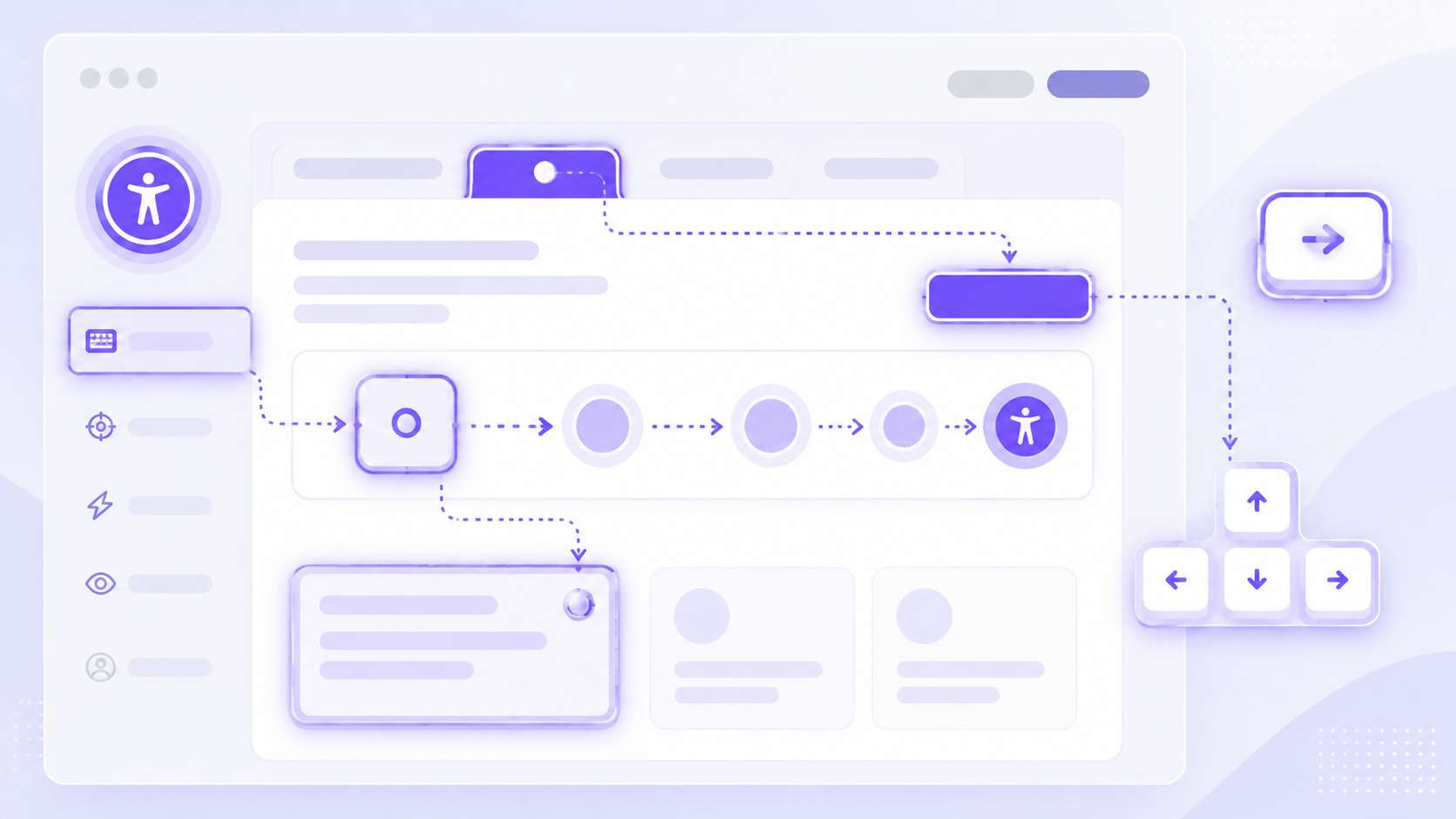
- Przejdź ścieżkę samą klawiaturą. Użyj Tab, Shift+Tab, Enter, Spacji, strzałek tam, gdzie interfejs tego wymaga, oraz Escape w dialogach.
- Oceń wskaźnik. Sprawdź, czy jest widoczny, wystarczająco duży i kontrastowy na każdym tle.
- Sprawdź zasłanianie. Przewiń stronę podczas tabowania. Zweryfikuj sticky header, baner zgód, chat, pływające przyciski oraz modale.
- Napraw źródłowo. Uporządkuj style komponentów, tokeny kolorów, kolejność fokusu i zachowanie przewijania.
- Wykonaj retest. Powtórz test na desktopie i urządzeniach, na których dostępny jest dany wariant interfejsu.
Jeżeli element z fokusem jest zasłaniany przez nagłówek przy przewijaniu, sam outline nie rozwiąże problemu. Pomocne może być na przykład dostosowanie scroll-padding-block do faktycznej wysokości stałego nagłówka. Szerzej omawiamy ten problem w artykule Focus Not Obscured: wdrożenie i testy WCAG 2.4.11.
Jak testować wskaźnik fokusu bez specjalistycznego laboratorium?
Automatyczne narzędzia mogą pomóc wykryć część problemów, ale nie potwierdzą wiarygodnie, czy użytkownik faktycznie zauważy fokus na każdym tle i w każdym stanie komponentu. Potrzebny jest test manualny.
Outline i box-shadow jako wskaźnik fokusu
Checklist: test klawiaturą
- Odśwież stronę i odłóż myszkę.
- Naciskaj Tab od początku dokumentu do końca głównej ścieżki.
- Po każdym przejściu odpowiedz: „czy natychmiast widzę aktualny element?”.
- Przejdź Shift+Tab, aby sprawdzić nawigację wstecz.
- Uruchom menu, filtry, akordeony i modale klawiaturą.
- Sprawdź formularz z błędnymi danymi oraz komunikaty po walidacji.
- Przetestuj koszyk i płatność, jeśli są częścią serwisu.
- Zweryfikuj, czy fokus nie znika pod stałymi warstwami strony.
Przy formularzach nie wystarczy, że obramowanie pola jest widoczne. Użytkownik powinien rozumieć także, w którym polu jest, jaki błąd wystąpił i co może zrobić dalej. Zobacz praktyczny materiał Obsługa błędów: jak wdrożyć ją dostępnie i skutecznie.
Po większych zmianach motywu, systemu designu lub checkoutu warto wykonać pełny retest. Przydatny będzie również artykuł Testy po wdrożeniu: praktyczny poradnik i checklisty.
Mini-scenariusz: fokus w koszyku sklepu
Scenariusz ilustracyjny: sklep ma przycisk „Przejdź do płatności” umieszczony na ciemnym banerze. Frontend usuwa domyślny outline, a po użyciu Tab zmienia tylko odcień tekstu przycisku. Na jasnym monitorze i przy powiększeniu zmiana jest trudna do zauważenia. Dodatkowo pływający czat częściowo przykrywa przycisk po przewinięciu.
Diagnoza: zespół powinien sprawdzić widoczność fokusu, kontrast wskaźnika z tłem oraz zasłonięcie aktywnego komponentu. Problem nie ogranicza się do koloru tekstu.
Naprawa: projektant definiuje wspólny token fokusu dla przycisków, pól i linków. Deweloper dodaje kontrastowy outline z offsetem, testuje wariant na ciemnym i jasnym tle oraz zmienia pozycjonowanie czatu albo sposób przewijania tak, aby komponent z fokusem pozostawał widoczny.
Weryfikacja: osoba testująca przechodzi całą ścieżkę: koszyk, dane kontaktowe, dostawa, płatność i potwierdzenie. Sprawdza zarówno Tab, jak i Shift+Tab. Taki test powinien objąć również zewnętrzne bramki płatności w zakresie, w jakim zespół ma wpływ na ich integrację. Więcej o ryzykach na tej ścieżce opisuje poradnik Płatność online: wdrożenie, bezpieczeństwo i dostępność.
Jakie błędy pojawiają się najczęściej?
Usunięty outline bez alternatywy
To najbardziej bezpośredni błąd. Styl może wyglądać „czyściej”, ale użytkownik klawiatury traci informację o aktualnym położeniu.
Focus tylko na hoverze
Hover nie jest focusem. Użytkownik, który nie korzysta z myszy, nie wywoła stylu :hover.
Za słaba zmiana koloru
Minimalna zmiana odcienia tekstu lub tła może nie wyznaczać granicy komponentu. Jest szczególnie ryzykowna przy powiększeniu, słabym ekranie oraz na złożonych tłach.
Wskaźnik obcięty przez kontener
Zewnętrzny cień lub obrys może zniknąć, gdy komponent jest w kontenerze z overflow: hidden. Trzeba obejrzeć rzeczywisty widok, a nie tylko regułę CSS w izolacji.
Fokus pod sticky headerem, banerem lub chatbotem
Komponent może mieć poprawny outline, ale pozostać niewidoczny dla użytkownika. To odrębny problem opisany przez Focus Not Obscured.
Różne komponenty, różne zasady
Jeśli każdy moduł ma inny kolor, grubość i offset fokusu, łatwo pominąć część interfejsu. Lepiej wdrożyć wspólny standard w systemie projektowym i komponentach.
Co może zrobić WCAGbot, a czego nie zastąpi?
WCAGbot pozwala szybko dodać funkcje wspierające dostępność bez przebudowy strony: między innymi narzędzia skupienia i nawigacji, większy kursor, przewodnik do czytania, tryby kontrastu oraz ustawienia typografii. Może to być użyteczny pierwszy krok dla użytkowników i zespołu, który planuje dalsze działania.
Kontrola fokusu na ścieżce zakupowej
Nie należy jednak traktować widgetu jako zamiennika audytu WCAG ani naprawy źródłowej. Widget nie może wiarygodnie zapewnić, że każdy własny przycisk ma właściwy :focus-visible, że fokus w złożonym komponencie jest w prawidłowej kolejności ani że element nie zostanie zasłonięty przez warstwę konkretnego szablonu. Te kwestie wymagają pracy w kodzie i testów na realnych ścieżkach.
Jeśli chcesz najpierw uruchomić funkcje wspierające dostępność na stronie, zobacz instalację WCAGbot krok po kroku. Równolegle zaplanuj trwałe poprawki zgodnie z procesem opisanym w artykule Naprawa źródłowa dostępności: wdrożenie krok po kroku.
Podsumowanie dla zarządzającego i sprzedaży
Widoczny fokus to niewielki element interfejsu o dużym znaczeniu dla obsługi strony klawiaturą. Właściciel strony powinien wymagać jednego, testowalnego standardu dla wszystkich komponentów interaktywnych. Zespół sprzedaży lub obsługi klienta może traktować zgłoszenia o „znikającym przycisku”, „braku możliwości przejścia formularza” albo „niejasnym wyborze płatności” jako sygnał do weryfikacji fokusu i całej ścieżki klawiaturowej.
Najrozsądniejsza kolejność działań to: sprawdzenie najważniejszych ścieżek, wdrożenie wspólnego wzorca CSS, retest, a następnie włączenie kontroli fokusu do procesu każdej kolejnej zmiany. Dodaj funkcje dostępności jako pierwszy krok wspierający użytkowników, a równocześnie zaplanuj audyt i naprawę źródłową tam, gdzie testy pokażą bariery.
FAQ: Focus Appearance
Czy Focus Appearance jest wymaganiem WCAG AA?
Nie. Focus Appearance, czyli kryterium 2.4.13 w WCAG 2.2, ma poziom AAA. Powiązane kryteria Focus Visible i Focus Not Obscured (Minimum) są na poziomie AA.
Czy widoczny fokus i Focus Appearance oznaczają to samo?
Nie całkiem. Focus Visible wymaga, aby wskaźnik był widoczny. Focus Appearance dodatkowo określa minimalny obszar wskaźnika i kontrast zmiany między stanem z fokusem oraz bez fokusu.
Czy mogę usunąć outline z przeglądarki?
Możesz zastosować własny styl, ale nie powinieneś usuwać outline bez równie widocznego zastępstwa. Brak wskaźnika utrudnia lub uniemożliwia obsługę strony klawiaturą.
Czy :focus-visible jest lepsze od :focus?
Najczęściej jest wygodniejszym wyborem dla własnego stylu fokusu, ponieważ zwykle pokazuje wskaźnik wtedy, gdy użytkownik porusza się klawiaturą. Nie jest jednak automatycznym rozwiązaniem dla każdego niestandardowego komponentu; zawsze potrzebne są testy.
Jaka grubość outline wystarczy?
Nie istnieje jedna wartość zapewniająca poprawność w każdym komponencie. WCAG 2.4.13 odnosi się do obszaru równoważnego obwodowi 2 CSS px, a nie wyłącznie do deklarowanej grubości. W praktyce 3 px outline z offsetem jest często rozsądnym punktem startowym, ale trzeba ocenić cały komponent.
Czy box-shadow może być wskaźnikiem fokusu?
Tak, ale wymaga ostrożności. Cień może zostać obcięty, być zbyt słaby albo niewidoczny w trybie wysokiego kontrastu. Zwykle warto zachować outline jako podstawę, a box-shadow traktować jako wzmocnienie.
Dlaczego fokus znika pod nagłówkiem strony?
Najczęściej przyczyną jest stały nagłówek, baner cookie, chatbot lub inna warstwa pozycjonowana nad treścią. Należy sprawdzić to pod kątem kryterium Focus Not Obscured i poprawić przewijanie albo układ warstw.
Czy widget dostępności naprawi brak fokusu w kodzie?
Widget może wspierać użytkownika dodatkowymi funkcjami skupienia i nawigacji, ale nie zastępuje poprawienia stylów CSS, semantyki komponentów, kolejności fokusu ani testów klawiaturą. Te bariery wymagają naprawy źródłowej.
Czy trzeba testować fokus w koszyku i płatności?
Tak. Są to obszary, w których użytkownik wykonuje ważne działania: zmienia ilość produktów, wpisuje dane, wybiera dostawę i metodę płatności. Test powinien obejmować pełną ścieżkę, a nie tylko stronę główną.
Czy automatyczny test wystarczy do oceny Focus Appearance?
Nie. Narzędzia automatyczne są pomocne, lecz nie ocenią dobrze wszystkich wariantów tła, zasłaniania fokusu, czytelności wskaźnika i zachowania komponentów niestandardowych. Konieczny jest test manualny klawiaturą.
Źródła i materiały
- W3C – Understanding Success Criterion 2.4.13: Focus Appearance
- W3C – Web Content Accessibility Guidelines (WCAG) 2.2
- W3C – Understanding Success Criterion 2.4.11: Focus Not Obscured (Minimum)
- Chrome for Developers – Accessibility
- www.w3.org
- www.w3.org
- www.w3.org
- www.w3.org
- www.w3.org
- www.w3.org
- developer.chrome.com
- web.dev