
Najważniejsze wnioski
- Kryterium 1.4.11 Non-text Contrast w WCAG 2.2 ma poziom AA i zwykle wymaga kontrastu co najmniej 3:1 dla wizualnych informacji potrzebnych do rozpoznania komponentu interfejsu, jego stanu lub istotnej grafiki.
- Non-text Contrast nie jest tym samym co kontrast tekstu. Zwykły tekst jest oceniany przede wszystkim według kryterium 1.4.3 Contrast (Minimum), które ma inne progi.
- Najczęstsze błędy dotyczą jasnych obramowań pól, słabo widocznego fokusu klawiatury, ikon bez etykiety, stanów checkboxów i radio buttonów oraz wykresów rozróżnianych wyłącznie kolorem.
- Test należy wykonywać na rzeczywiście wyrenderowanej stronie i we wszystkich istotnych stanach komponentu: domyślnym, focus, hover, selected, checked, expanded, error i disabled.
- Widget dostępności może wspierać użytkownika między innymi trybami kontrastu i narzędziami typograficznymi, ale nie zastępuje naprawy źródłowej niewidocznych obramowań, ikon, stanów formularza ani focus indicatorów.
Dla zarządzającego
Non-text Contrast jest elementem jakości interfejsu i dostępności cyfrowej. Warto wpisać jego kontrolę do procesu projektowego oraz odbioru zmian, ponieważ naprawy są zwykle prostsze wtedy, gdy powstają na poziomie komponentów i tokenów design systemu, a nie dopiero po publikacji.
Dla sprzedaży
Dla sprzedaży i obsługi klienta kluczowe są ścieżki zakupowe: wyszukiwarka, filtry, warianty produktu, koszyk, formularz dostawy i płatność. Jeśli użytkownik nie widzi fokusu, zaznaczenia lub granicy pola, może nie dokończyć działania mimo poprawnej treści oferty.
Non-text Contrast odpowiada na praktyczne pytanie: czy użytkownik widzi, gdzie znajduje się pole formularza, który checkbox został zaznaczony, jaki element ma fokus klawiatury i co oznacza ikona bez tekstu? Jeżeli wizualny sygnał jest zbyt słaby, komponent może istnieć technicznie, ale nadal być trudny do użycia.
W WCAG jest to kryterium 1.4.11 na poziomie AA. Nie wymaga ono poprawiania każdego ozdobnego detalu ani każdego zdjęcia. Dotyczy natomiast tych elementów, których użytkownik potrzebuje, aby rozpoznać kontrolkę, jej status albo sens istotnej grafiki.
Najważniejsze wnioski
- Sprawdzaj kontrast elementu wobec koloru, z którym faktycznie sąsiaduje na ekranie, a nie wyłącznie wobec tła całej strony.
- Testuj osobno stany interfejsu, zwłaszcza focus, selected, checked, expanded i error.
- Nie zakładaj, że widoczny dla zespołu element będzie rozpoznawalny przy słabszym widzeniu, powiększeniu lub innym ustawieniu ekranu.
- Naprawy warto robić w design systemie i kodzie źródłowym, aby ten sam błąd nie wracał w kolejnych widokach.
- Tryby kontrastu mogą być pomocnym wsparciem użytkownika, ale nie zwalniają z naprawy komponentów niespełniających wymagań w wersji bazowej.
Czym jest Non-text Contrast w WCAG?
Non-text Contrast, czyli kontrast treści nietekstowej, opisuje kontrast wizualnych informacji innych niż tekst. Zgodnie z objaśnieniem W3C do kryterium 1.4.11, wymagany próg wynosi co najmniej 3:1 względem sąsiedniego koloru.
W praktyce kryterium obejmuje dwa główne obszary:
- komponenty interfejsu — na przykład pola, checkboxy, radio buttony, suwaki, zakładki, przyciski, przełączniki, ikony sterujące i wskaźniki fokusu;
- obiekty graficzne — jeżeli ich części są potrzebne do zrozumienia informacji, na przykład linie wykresu, segmenty diagramu, punkty danych lub obszary mapy.
Dostępny kontrast nie polega na tym, aby każdy element był mocny wizualnie. Polega na tym, aby informacja potrzebna do działania nie znikała w tle.
Non-text Contrast a kontrast tekstu — jaka jest różnica?
To rozróżnienie ma znaczenie podczas audytu i odbioru prac od agencji. Kontrast tekstu oraz Non-text Contrast są osobnymi kryteriami WCAG i mogą wymagać różnych poprawek.
| Obszar | Główne kryterium WCAG | Typowy próg | Przykład |
|---|---|---|---|
| Tekst i obrazy tekstu | 1.4.3 Contrast (Minimum) | 4,5:1 dla zwykłego tekstu; 3:1 dla dużego tekstu | Opis produktu, etykieta pola, tekst przycisku |
| Komponenty interfejsu | 1.4.11 Non-text Contrast | 3:1 | Granica pola, checkbox, ikona zamknięcia, focus |
| Istotne grafiki | 1.4.11 Non-text Contrast | 3:1 | Linie wykresu, legenda, segmenty diagramu |
| Informacja przekazana kolorem | 1.4.1 Use of Color | Brak jednego stałego progu dla wszystkich przypadków | Błąd oznaczony nie tylko czerwienią, lecz także tekstem lub ikoną |
Przykład: ikona lupy w przycisku wyszukiwania może spełniać próg 3:1, ale podpis „Szukaj” obok niej nadal może nie spełniać wymagań kontrastu tekstu. Z kolei poprawny kontrast czerwonego komunikatu błędu nie wystarczy, gdy błąd jest przekazany wyłącznie kolorem. W takim przypadku potrzebny jest także komunikat tekstowy, właściwie opisane pole i dostępna obsługa błędów. Zobacz osobny poradnik: Obsługa błędów: jak wdrożyć ją dostępnie i skutecznie.
Co najczęściej trzeba sprawdzić?
Obramowania pustych pól formularza
Jeśli puste pole formularza jest rozpoznawalne tylko dzięki cienkiej, jasnoszarej ramce, ta ramka musi mieć wystarczający kontrast względem obszaru obok niej. Jest to częsty problem w formularzach rejestracji, filtrowaniu produktów, koszyku i checkoutcie.
WCAGbot Accessibility Path dla Non-text Contrast
Nie wystarczy powiększyć szerokości obramowania. Grubsza linia może poprawić zauważalność, ale nie podnosi współczynnika kontrastu kolorów. Najpierw trzeba dobrać odpowiednią parę barw, a potem sprawdzić efekt w przeglądarce.
Ikony bez etykiety tekstowej
Ikona „X”, lupa, koszyk, serce, menu, strzałka rozwijania lub przycisk odtwarzania często są jedynym wizualnym oznaczeniem funkcji. Jeżeli ikona przekazuje funkcję lub status, jej kontrast wobec tła albo sąsiadującego koloru powinien osiągać 3:1. Dekoracyjna ikona, która nie wnosi informacji, nie jest oceniana tak samo.
Checkboxy, radio buttony i przełączniki
Sprawdź nie tylko wygląd kontrolki w stanie domyślnym. Równie istotne są zaznaczenie, wybranie opcji, stan aktywny i fokus. Samo przejście z jasnego szarego na nieco ciemniejszy szary może nie wystarczyć, zwłaszcza gdy użytkownik musi szybko sprawdzić, które zgody wybrał.
Focus indicator w nawigacji klawiaturą
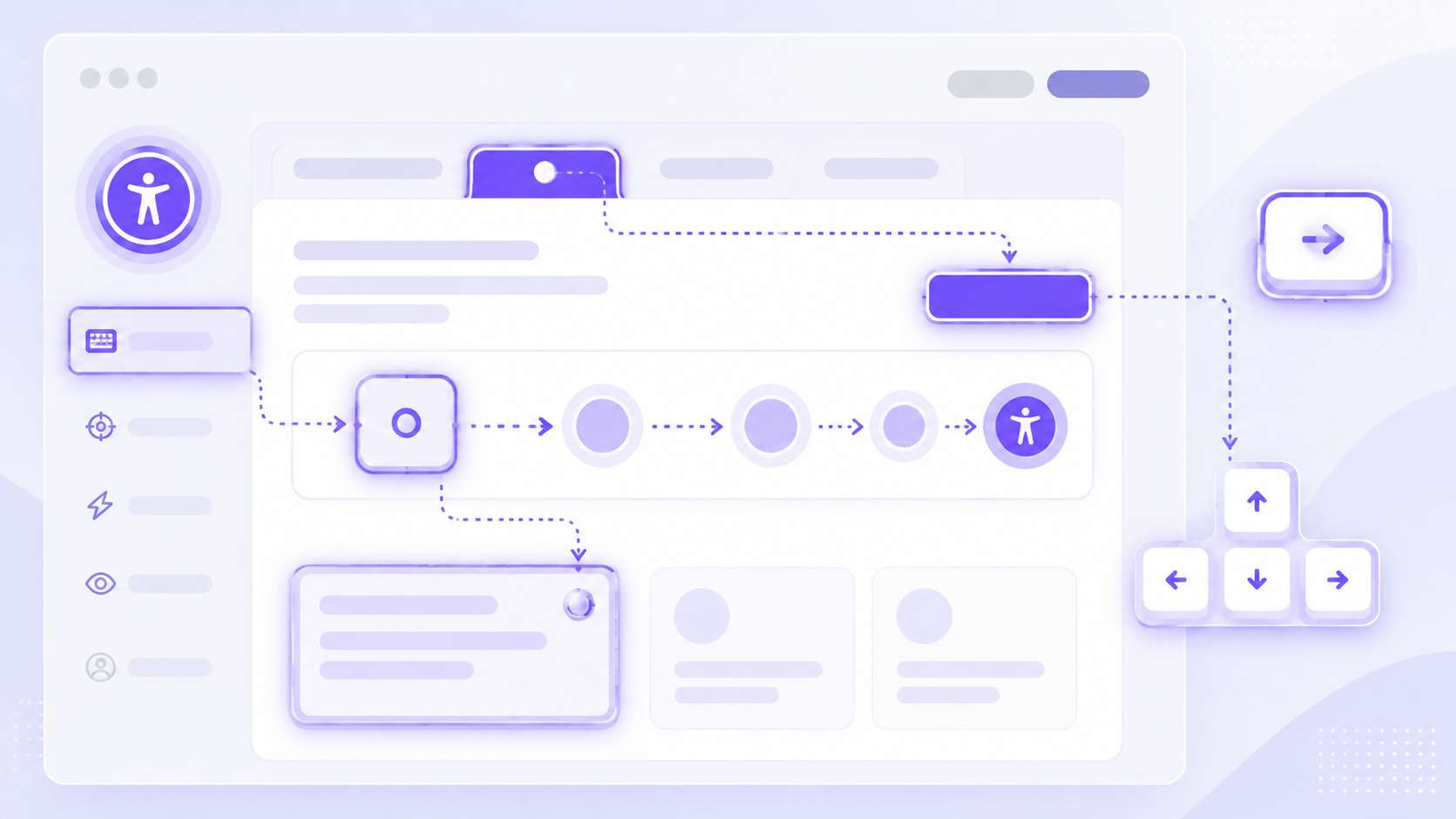
Wskaźnik fokusu pokazuje, gdzie znajduje się użytkownik poruszający się klawiszem Tab. Może mieć formę obrysu, podkreślenia, zmiany tła albo innego wyraźnego sygnału. Trzeba sprawdzić go na każdym tle, na którym występuje: jasnym, ciemnym, kolorowym i na grafice.
Sam kontrast nie rozwiązuje wszystkich problemów focusu. Wskaźnik musi również pozostać widoczny podczas przechodzenia po stronie. Praktyczny proces testu opisuje artykuł Koncentracja na stronie: praktyczny poradnik wdrożenia.
Wykresy, mapy i diagramy
Jeżeli użytkownik musi odróżnić linię sprzedaży od linii zwrotów, segmenty wykresu lub granice obszarów na mapie, istotne elementy grafiki wymagają oceny kontrastu. Nie opieraj rozróżnienia wyłącznie na odcieniach czerwieni i zieleni. Dodaj etykiety, wzory, różne style linii, znaczniki punktów lub tabelę z danymi.
Co nie musi spełniać kryterium 1.4.11?
Nie każda treść nietekstowa podlega Non-text Contrast. W3C wskazuje między innymi wyjątki dla elementów nieaktywnych, czysto dekoracyjnych, logo, zdjęć scen rzeczywistych oraz grafik, których określona forma jest niezbędna dla przekazywanej informacji.
Wyjątku nie należy jednak traktować jako uzasadnienia dla dowolnej decyzji estetycznej. Jeśli subtelna linia jest jedynym sygnałem, że użytkownik może wpisać dane do pola, nie jest dekoracją. Jeśli logo działa jako link do strony głównej, warto zadbać o dodatkowy sygnał interaktywności, na przykład widoczny fokus klawiatury.
Jak wdrożyć Non-text Contrast krok po kroku?
WCAGbot Accessibility Path
- Zrób inwentaryzację. Zbierz komponenty z widoków kluczowych dla użytkownika: menu, wyszukiwarki, filtrów, kart produktu, koszyka, formularzy, płatności, panelu klienta i obsługi błędów.
- Określ informację konieczną. Dla każdego elementu odpowiedz: co wskazuje jego istnienie, funkcję, stan albo wybór? Czy użytkownik rozpozna go bez samego koloru?
- Wybierz właściwą parę kolorów. Mierz kontrast pomiędzy wskaźnikiem a tym kolorem, który bezpośrednio z nim sąsiaduje. Dla obramowania pola może to być tło poza polem, a nie jego białe wnętrze.
- Przetestuj wszystkie znaczące stany. Przejdź komponenty myszą, klawiaturą i w wariantach selected, checked, expanded, error oraz disabled.
- Napraw źródłowo. Zmień tokeny kolorystyczne, style komponentów, obrysy focusu, ikony lub sposób komunikowania stanu. Wprowadź poprawkę w bibliotece komponentów, nie tylko na pojedynczej podstronie.
- Wykonaj retest. Sprawdź widoki responsywne, różne tła, powiększenie strony i rzeczywiste ścieżki użytkownika.
Kontrast tekstu a Non-text Contrast
Ten proces uzupełnia szerszy audyt oraz naprawę kodu. Więcej o trwałym usuwaniu barier przeczytasz w materiale Naprawa źródłowa dostępności: wdrożenie krok po kroku.
Jak testować kontrast nietekstowy?
Automatyczny skaner może wykryć część problemów, ale nie rozstrzygnie wszystkich przypadków. Szczególnie ostrożnie oceniaj focus, gradienty, komponenty na obrazach, cienkie linie, ikony SVG i interakcje zmieniające stan bez przeładowania strony.
Praktyczna checklista testowa:
- otwórz stronę w docelowej przeglądarce i na docelowym widoku responsywnym;
- przejdź stronę klawiszem Tab i sprawdź, czy fokus jest dostrzegalny na każdym tle;
- sprawdź pola bez wpisanej wartości, pola z błędem i pola po poprawnym uzupełnieniu;
- zaznacz oraz odznacz checkboxy, radio buttony, filtry i przełączniki;
- rozwiń menu, akordeony i selecty;
- sprawdź ikony jako samodzielne kontrolki;
- dla wykresów znajdź najniżej kontrastujący fragment i oceń, czy grafika nadal jest zrozumiała;
- zapisz wynik z opisem komponentu, stanu, kolorów sąsiadujących, widoku i rekomendowanej poprawki.
Po zmianach wykonaj test regresji. Pomocną procedurę odbiorową znajdziesz w artykule Testy po wdrożeniu: praktyczny poradnik i checklisty.
Mini-scenariusz: formularz dostawy w sklepie
Scenariusz ilustracyjny, nie opisuje wdrożenia u klienta. Sklep ma formularz dostawy z jasnym obramowaniem pól, przełącznikiem „faktura”, czerwonym komunikatem pod polem kodu pocztowego oraz niebieskim obrysem focusu.
Zespół najpierw sprawdza, czy granice pustych pól są rozpoznawalne wobec białego tła. Następnie testuje checkbox zarówno przed zaznaczeniem, jak i po zaznaczeniu. Komunikat błędu uzupełnia o tekst opisujący problem oraz łączy go programowo z polem. Na końcu przechodzi cały formularz klawiszem Tab, aby upewnić się, że obrys focusu nie ginie na przyciskach, panelach promocji i jasnych sekcjach checkoutu.
Wynikiem nie powinno być wyłącznie stwierdzenie „kolory poprawione”, lecz lista konkretnych decyzji: które tokeny zmieniono, na jakich komponentach, w jakich stanach oraz kto wykona retest. W sklepie warto objąć tą samą kontrolą także metodę płatności i potwierdzenie zamówienia. Zobacz również: Płatność online: wdrożenie, bezpieczeństwo i dostępność oraz BLIK w sklepie internetowym: wdrożenie i dostępność.
Jaką rolę może mieć WCAGbot?
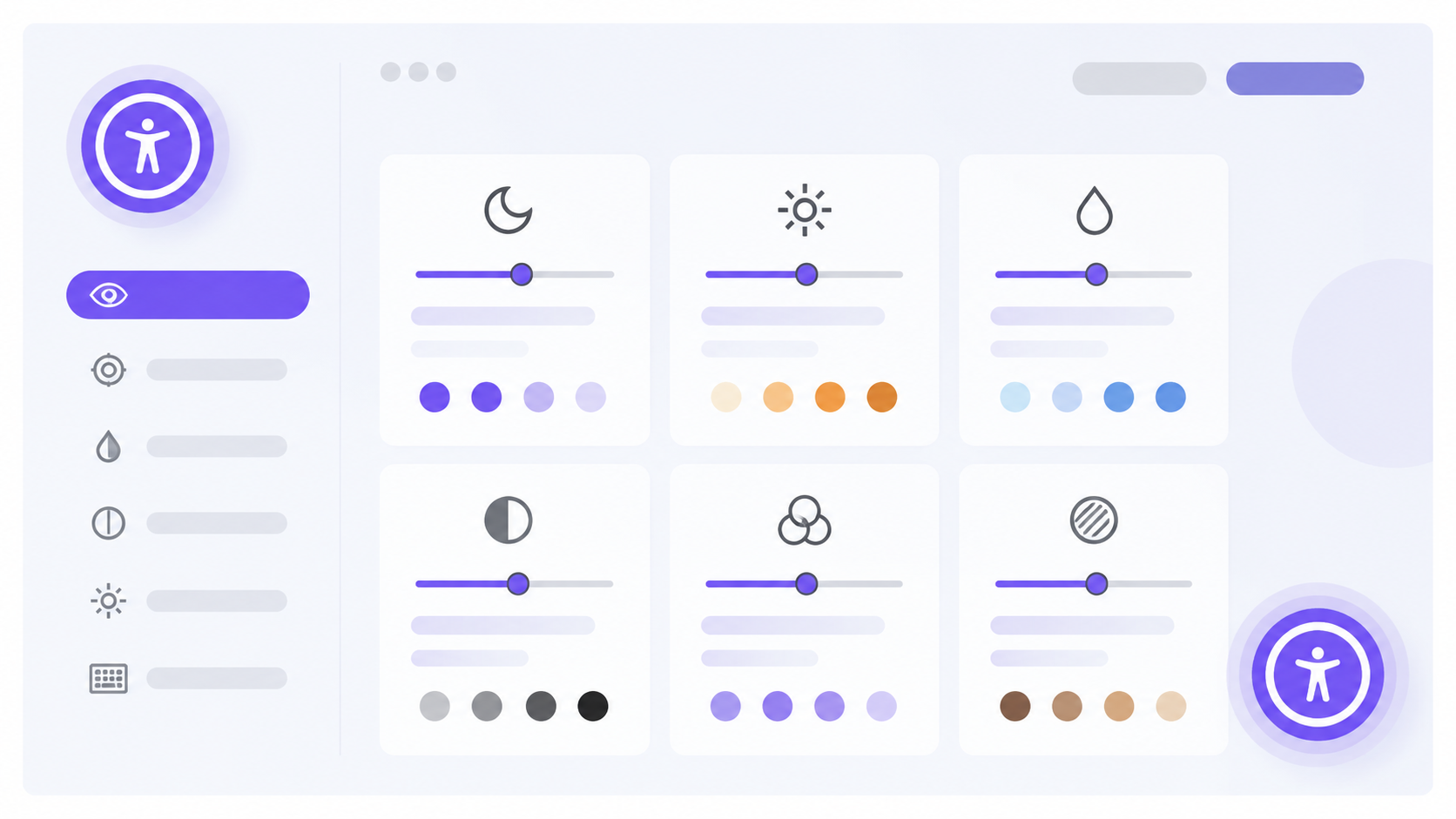
WCAGbot pozwala dodać funkcje wspierające dostępność jedną linią kodu, bez przebudowy strony. Użytkownik może między innymi uruchomić tryby kontrastu, skalę szarości, zmianę nasycenia, powiększenie tekstu, czytelną czcionkę, większy kursor, prowadnik do czytania i funkcje skupienia.
To praktyczny pierwszy krok, który może pomóc użytkownikowi dostosować sposób korzystania ze strony. Nie jest jednak zamiennikiem audytu WCAG ani naprawy źródłowej. Widget nie powinien być traktowany jako metoda automatycznego usunięcia wszystkich problemów z kontrastem ikon, focusu, formularzy, wykresów czy niestandardowych komponentów.
Jeżeli wdrażasz narzędzie na WordPressie, Shopify lub stronie własnej, zacznij od instrukcji Instalacja WCAGbot: poradnik wdrożenia krok po kroku, a następnie zaplanuj audyt i priorytety napraw. W kontekście wymagań technicznych pomocny będzie także tekst EN 301 549 w e-commerce: wdrożenie krok po kroku.
Kontrolki formularza wymagające kontroli kontrastu
Podsumowanie dla zarządzającego i sprzedaży
Non-text Contrast dotyczy miejsc, w których użytkownik ma podjąć działanie: wybrać wariant, wpisać dane, otworzyć menu, przejść do koszyka, zatwierdzić zgodę albo poprawić błąd. Dlatego priorytetem powinny być nie pojedyncze ekrany marketingowe, lecz powtarzalne komponenty i krytyczne ścieżki konwersji.
Dobra decyzja wdrożeniowa obejmuje trzy warstwy: pomoc użytkownikowi tu i teraz, na przykład przez funkcje wspierające dostępność; naprawę komponentów w kodzie i design systemie; oraz retest na działającej stronie. Takie podejście ogranicza ryzyko, że poprawka wizualna zniknie przy następnej zmianie motywu, checkoutu lub biblioteki komponentów.
Dodaj funkcje dostępności i sprawdź je na własnej stronie. Dodaj funkcje dostępności.
FAQ: Non-text Contrast
Czy Non-text Contrast oznacza, że każdy element strony musi mieć kontrast 3:1?
Nie. Kryterium dotyczy wizualnych informacji potrzebnych do rozpoznania komponentów interfejsu, ich stanów i istotnych obiektów graficznych. Elementy czysto dekoracyjne, nieaktywne komponenty oraz niektóre treści objęte wyjątkami nie są oceniane w ten sam sposób.
Jaki kontrast jest wymagany dla Non-text Contrast?
Minimalny współczynnik wynosi 3:1 względem odpowiedniego sąsiedniego koloru. Właściwa para kolorów zależy od tego, który fragment wizualnie przekazuje funkcję lub stan komponentu.
Czy obramowanie każdego przycisku musi mieć kontrast 3:1?
Nie zawsze. Jeżeli przycisk jest jednoznacznie rozpoznawalny dzięki tekstowi, położeniu, wypełnieniu lub innemu widocznemu sygnałowi, kontrastowa ramka wokół całego obszaru nie musi być jedynym sposobem jego identyfikacji. Trzeba jednak nadal sprawdzić tekst, fokus i stany interakcji.
Czy ikona bez tekstu podlega Non-text Contrast?
Tak, jeżeli ikona przekazuje funkcję albo informację, na przykład zamknięcie okna, wyszukiwanie, rozwinięcie listy lub stan ostrzeżenia. Jeżeli jest wyłącznie dekoracją, może nie podlegać temu wymaganiu.
Czy focus klawiatury sprawdza się tylko na białym tle?
Nie. Wskaźnik focusu trzeba ocenić na wszystkich tłach, na których może się pojawić. Dotyczy to także kart produktowych, przycisków, banerów, menu, sekcji kolorowych i elementów umieszczonych na obrazach.
Czy wystarczy zmienić kolor błędu z czerwonego na ciemniejszy?
Nie zawsze. Ciemniejszy kolor może poprawić kontrast, ale informacja o błędzie nie powinna opierać się wyłącznie na kolorze. Dodaj jasny opis błędu, wskaż pole wymagające poprawy i przetestuj komunikat klawiaturą oraz czytnikiem ekranu.
Czy narzędzie do mierzenia kontrastu wystarczy do testu?
Narzędzie jest potrzebne, ale nie wystarcza. Nie oceni za zespół, czy element jest naprawdę komponentem, czy grafika jest istotna, jaka para kolorów jest właściwa oraz czy wskaźnik stanu pozostaje zrozumiały w całej interakcji.
Czy tryb wysokiego kontrastu w widgecie naprawia błędne obramowania formularzy?
Może ułatwić użytkownikowi korzystanie ze strony w wybranym trybie, ale nie zastępuje poprawy bazowych stylów formularza w kodzie. Problem z komponentem należy zidentyfikować, naprawić źródłowo i potwierdzić retestem.
Czy Non-text Contrast jest częścią WCAG 2.1?
Tak. Kryterium 1.4.11 zostało wprowadzone w WCAG 2.1 i pozostaje obecne w WCAG 2.2. W projektach warto ustalić docelową wersję wytycznych oraz zakres oceny z audytorem lub zespołem odpowiedzialnym za dostępność.
Od czego zacząć poprawę Non-text Contrast w e-commerce?
Zacznij od komponentów wpływających na zakup: wyszukiwarki, filtrów, wariantów produktu, koszyka, formularza dostawy, metod płatności, komunikatów błędu i potwierdzenia zamówienia. Następnie przenieś poprawione zasady do wspólnego design systemu.