Najważniejsze wnioski
- Sama możliwość przejścia klawiszem Tab nie oznacza jeszcze, że strona jest wygodna w obsłudze klawiaturą. Kluczowe są widoczny fokus, logiczna kolejność, działanie kontrolek i brak pułapek.
- Najpierw testuj realne zadania użytkownika: wyszukanie produktu, dodanie do koszyka, wypełnienie formularza i finalizację płatności. Test pojedynczych elementów nie wystarczy.
- Najbezpieczniejszą podstawą są natywne elementy HTML, takie jak button, a, input i select. Pseudo-przyciski z div lub span często wymagają dodatkowej, starannej obsługi klawiatury.
- Link „Przejdź do treści”, poprawna struktura nagłówków i landmark main pomagają szybciej ominąć powtarzalną nawigację, ale nie zastępują prawidłowej kolejności fokusu.
- WCAGbot może być szybkim pierwszym krokiem wspierającym dostępność i orientację użytkownika. Nie zastępuje jednak audytu WCAG ani napraw źródłowych błędów interakcji, HTML, ARIA i JavaScript.
Dla zarządzającego
Nawigacja klawiaturą wpływa na możliwość wykonania podstawowych czynności na stronie bez myszy. Najrozsądniejsza decyzja biznesowa to potraktowanie jej jako elementu jakości całej ścieżki klienta: od wejścia na stronę do wysłania formularza lub opłacenia zamówienia. Widget może wesprzeć użytkowników szybko, ale trwałe ryzyka należy identyfikować w audycie i usuwać w kodzie oraz treści.
Dla sprzedaży
Jeżeli klient nie może klawiaturą znaleźć produktu, wybrać wariantu, dodać go do koszyka lub zamknąć okna dialogowego, problem dotyczy bezpośrednio ścieżki sprzedażowej. W rozmowie warto proponować prosty test klawiszem Tab na najważniejszym procesie, a potem rozdzielić działania natychmiastowe, takie jak uruchomienie funkcji wspierających dostępność, od napraw wymagających pracy nad stroną.
Nawigacja klawiaturą pozwala korzystać ze strony bez myszy: przechodzić między interaktywnymi elementami, uruchamiać przyciski, wypełniać formularze, zamykać okna i finalizować zadania. Aby uznać ją za użyteczną, nie wystarczy sprawdzić, czy klawisz Tab „gdzieś” przechodzi po stronie. Użytkownik musi widzieć, gdzie jest fokus, rozumieć działanie komponentu i móc przejść przez całą ścieżkę bez utknięcia.
To ważne dla sklepów internetowych, serwisów usługowych i paneli klienta. Bariera w menu, filtrach, formularzu lub płatności może przerwać proces, nawet jeśli opis produktu i strona główna są dostępne. Warto więc testować nawigację klawiaturą jako konkretne zadanie biznesowe, a nie wyłącznie jako techniczny punkt checklisty.
Najważniejsze wnioski
- Testuj zadania, nie tylko elementy. Przejście do przycisku nie ma wartości, jeżeli nie da się nim wykonać całej operacji.
- Fokus musi być stale widoczny. Użytkownik powinien wiedzieć, na którym linku, polu lub przycisku aktualnie się znajduje.
- Kolejność fokusu powinna być logiczna. Najczęściej powinna odpowiadać kolejności treści i układowi strony.
- Komponenty złożone wymagają osobnego testu. Dotyczy to zwłaszcza menu, filtrów, kart, modali, kalendarzy i niestandardowych pól wyboru.
- Funkcje wspierające dostępność to nie naprawa kodu. Widget może pomóc w czytelności i koncentracji, ale nie naprawi samodzielnie pułapki klawiaturowej ani błędnej obsługi modalu.
Dostępna klawiatura nie polega na tym, że fokus porusza się po stronie. Polega na tym, że użytkownik może samodzielnie dokończyć swoje zadanie.
Czym jest nawigacja klawiaturą na stronie?
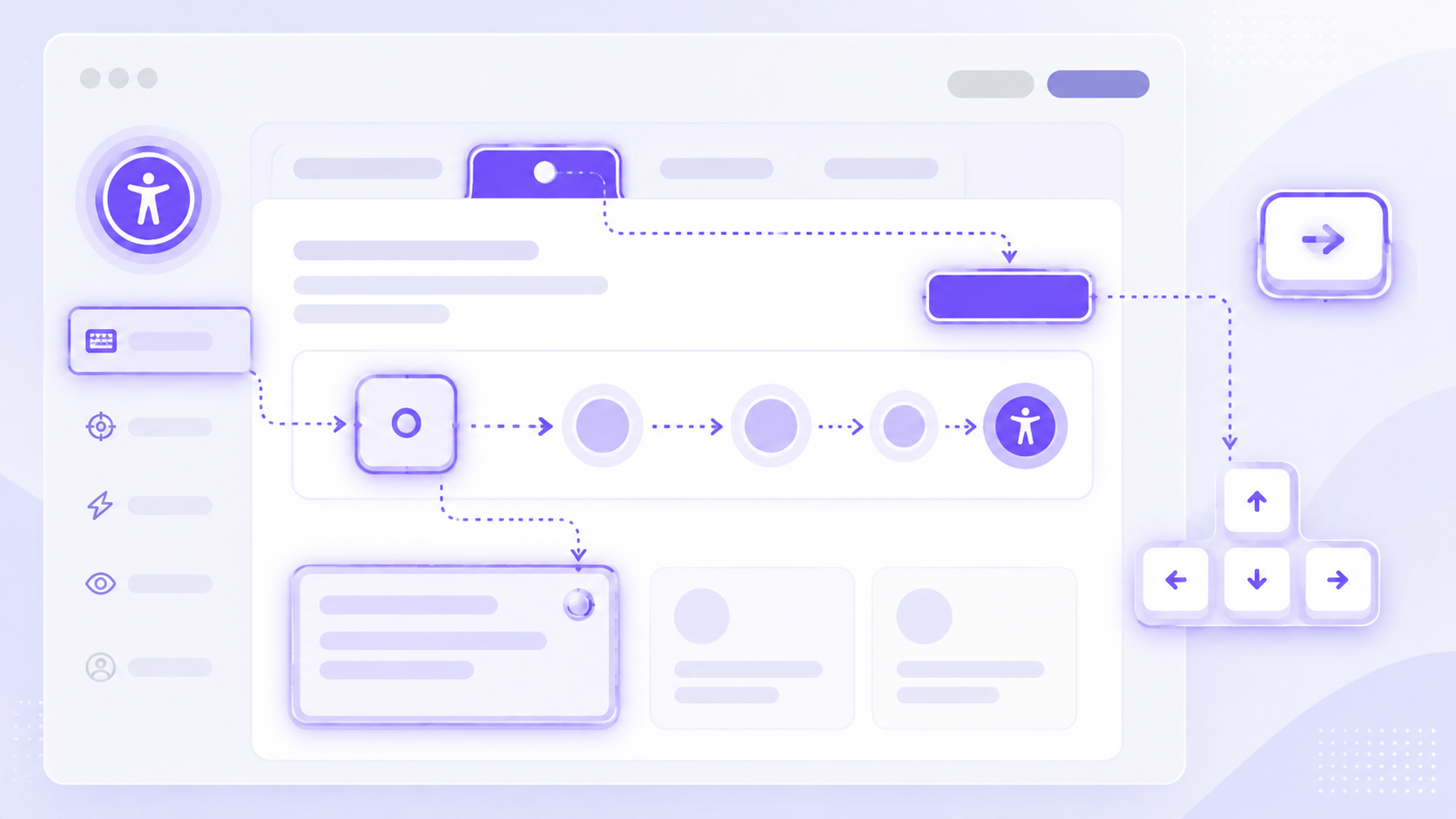
To możliwość obsłużenia interfejsu za pomocą klawiatury. W podstawowym teście użytkownik korzysta z klawisza Tab, aby przejść do kolejnego elementu interaktywnego, oraz z Shift+Tab, aby wrócić do poprzedniego. Enter i spacja zwykle aktywują przyciski lub linki, a Escape często zamyka dialogi oraz rozwinięte menu.
Nie należy jednak utożsamiać dostępności wyłącznie z klawiszem Tab. Użytkownicy czytników ekranu mogą poruszać się również po nagłówkach, linkach, formularzach i landmarkach. Dlatego znaczenie ma także semantyka strony: poprawne nagłówki, sensowna struktura dokumentu, obszar główny main oraz prawidłowo opisane pola.
Więcej o strukturze wspierającej korzystanie z technologii asystujących przeczytasz w artykule ARIA w praktyce: kiedy wspiera dostępność strony. ARIA nie powinna jednak służyć do maskowania błędów podstawowego HTML.
Jakie wymagania WCAG dotyczą obsługi klawiaturą?
W kontekście nawigacji szczególnie istotne są trzy kryteria WCAG 2.2:
- 2.1.1 Keyboard, poziom A — cała funkcjonalność powinna być dostępna z klawiatury.
- 2.1.2 No Keyboard Trap, poziom A — użytkownik nie może utknąć w komponencie, z którego nie da się wyjść klawiaturą.
- 2.4.7 Focus Visible, poziom AA — fokus musi być widoczny podczas obsługi klawiaturą.
W WCAG 2.2 istnieje też kryterium 2.4.13 Focus Appearance na poziomie AAA, które precyzuje oczekiwania wobec rozmiaru i kontrastu wskaźnika fokusu. W praktyce projektowej warto znać ten kierunek, ale nie należy mylić go z podstawowym wymogiem poziomu AA dotyczącym widoczności fokusu.
Widoczność wskaźnika trzeba oceniać na tle rzeczywistego interfejsu. Jeżeli obramowanie jest zbyt słabe, może zniknąć na zdjęciu, kolorowym banerze albo ciemnym przycisku. Zobacz także poradnik Kontrast strony: jak testować i poprawiać zgodnie z WCAG.
Jak wykonać szybki test nawigacji klawiaturą?
Do pierwszego testu nie potrzebujesz specjalistycznego narzędzia. Otwórz stronę w przeglądarce, odłóż mysz i wykonaj krytyczne zadanie wyłącznie klawiaturą. Test powinien obejmować desktopową wersję strony oraz najważniejsze widoki responsywne, ponieważ menu i komponenty mobilne często działają inaczej.
Checklist: test klawiszem Tab
- Odśwież stronę i naciśnij Tab.
- Sprawdź, czy od razu widać, gdzie znajduje się fokus.
- Zweryfikuj, czy jako pierwszy dostępny jest link pozwalający przejść do głównej treści, jeśli strona ma rozbudowane menu.
- Przejdź przez nagłówek, wyszukiwarkę, menu, banery i główną treść.
- Sprawdź, czy fokus porusza się w przewidywalnej kolejności.
- Aktywuj przyciski Enterem i spacją tam, gdzie jest to oczekiwane.
- Otwórz menu, filtr lub modal i sprawdź, czy da się go obsłużyć oraz zamknąć.
- Wróć Shift+Tab i upewnij się, że cofanie działa logicznie.
- Przejdź przez formularz, wywołaj błąd walidacji i sprawdź, czy komunikat jest osiągalny oraz zrozumiały.
- Użyj Escape, jeśli interfejs zawiera dialog, menu lub panel, który powinien reagować na ten klawisz.
Test ścieżki klawiaturowej w e-commerce
Pełniejszy sposób testowania klawiaturą i czytnikiem ekranu opisuje materiał Testy klawiaturą i czytnikiem ekranu: praktyczny plan.
Jak rozpoznać najczęstsze bariery?
Fokus jest niewidoczny lub zbyt słaby
Typowy błąd to usunięcie domyślnego obrysu CSS bez zaprojektowania dostępnego zamiennika. Użytkownik naciska Tab, ale nie wie, gdzie jest. Problem może też wystąpić, gdy fokus jest widoczny tylko na części elementów, na przykład w menu, ale nie na przyciskach filtrów.
Naprawa źródłowa polega na zapewnieniu wyraźnego stanu :focus lub :focus-visible, przetestowanego na wszystkich tłach oraz w różnych stanach komponentu.
Kolejność Tab nie odpowiada kolejności treści
Jeżeli fokus skacze z górnej części strony do stopki, a następnie wraca do środka, użytkownik traci kontekst. Przyczyną bywa układ zmieniony CSS-em, nieprawidłowa struktura DOM albo dodatnie wartości tabindex.
Najlepszą metodą jest uporządkowanie HTML zgodnie z logiczną kolejnością czytania. Dodatni tabindex zwykle nie jest rozwiązaniem, lecz kolejnym źródłem problemu. Warto też sprawdzić, czy elementy ukryte wizualnie nie pozostają niepotrzebnie dostępne dla fokusu.
Użytkownik wpada w pułapkę klawiaturową
Pułapka występuje wtedy, gdy fokus trafia do komponentu, lecz użytkownik nie może go opuścić. Przykładem może być modal bez działającego przycisku zamknięcia, osadzona mapa przechwytująca klawiaturę albo źle zbudowany selektor opcji.
W dialogu modalnym fokus może celowo pozostawać wewnątrz dialogu, dopóki jest otwarty. Nie jest to samo w sobie błąd. Warunkiem jest możliwość zamknięcia dialogu i logiczny powrót fokusu do elementu, który go otworzył.
Klika się div, który nie zachowuje się jak przycisk
Element div z obsługą kliknięcia myszy nie staje się automatycznie przyciskiem. Bez dodatkowej implementacji może nie przyjmować fokusu, nie reagować na klawiaturę i nie przekazywać roli użytkownikowi czytnika ekranu.
W większości przypadków lepiej użyć natywnego button. Ma już właściwą semantykę, obsługę fokusu i oczekiwane zachowanie klawiaturowe. Dodanie roli ARIA do niewłaściwego elementu nie zwalnia z implementacji pełnej interakcji.
Link „Przejdź do treści” nie działa
Link skip ma umożliwić ominięcie powtarzalnego nagłówka oraz menu. Powinien pojawić się po otrzymaniu fokusu, prowadzić do istniejącego celu i pozostawiać użytkownika w miejscu, od którego może kontynuować czytanie lub nawigację.
Link skip nie rozwiąże jednak złej kolejności fokusu ani nie naprawi niedostępnego menu. Jest uzupełnieniem dobrze zbudowanej struktury strony.
Co testować w sklepie internetowym?
W e-commerce test zaczynaj od ścieżki, która prowadzi do działania ważnego dla użytkownika i firmy. Nie ograniczaj się do strony głównej.
| Obszar | Co sprawdzić klawiaturą? | Typowe ryzyko | Rodzaj działania |
|---|---|---|---|
| Menu i wyszukiwarka | Otwarcie, wybór kategorii, zamknięcie, przejście do wyników | Fokus znika albo menu blokuje dalszą nawigację | Naprawa źródłowa komponentu |
| Filtry produktów | Wybór opcji, rozwijanie sekcji, zatwierdzenie filtrowania | Niestandardowe kontrolki bez obsługi klawiatury | Naprawa HTML, JavaScript i ARIA |
| Karta produktu | Galeria, wariant, rozmiar, ilość, dodanie do koszyka | Fokus trafia do elementów niewidocznych lub niedostępnych | Test i poprawa komponentów |
| Koszyk | Zmiana ilości, usunięcie produktu, przejście dalej | Aktualizacja koszyka bez komunikatu lub utrata fokusu | Naprawa interakcji i komunikatów |
| Formularz i płatność | Wpisanie danych, poprawa błędów, wybór dostawy i płatności | Brak etykiet, błędy poza fokusem, niedostępny operator płatności | Audyt ścieżki i współpraca z dostawcami |
Co może wspierać widget, a co wymaga naprawy źródłowej
Temat formularzy, koszyka i płatności rozwijamy w artykule Dostępność formularzy, koszyka i płatności w e-commerce. Jeżeli problem dotyczy komunikatów walidacyjnych, przydatna będzie także checklista kontrastu, altów, nagłówków, linków i błędów formularza.
Mini-scenariusz: zakup produktu bez myszy
Scenariusz ilustracyjny: użytkownik wchodzi do sklepu z wyposażeniem biura i chce kupić lampkę. Naciska Tab, aby przejść przez nagłówek. Link „Przejdź do treści” pozwala mu ominąć rozbudowane menu. Następnie przechodzi do wyszukiwarki, wpisuje nazwę produktu i otwiera wynik.
Na karcie produktu wybiera wariant koloru i dodaje produkt do koszyka. Po tej czynności sklep powinien przekazać jasną informację o wyniku, a fokus nie powinien zniknąć w nieoczekiwanym miejscu. Użytkownik otwiera koszyk, zmienia liczbę produktów, przechodzi do formularza i poprawia błędnie wpisany kod pocztowy.
Jeżeli komunikat błędu jest dostępny wyłącznie jako czerwony tekst nad formularzem, a fokus pozostaje w polu bez wyjaśnienia, zadanie staje się trudne. Jeżeli zaś błąd jest zrozumiale opisany, połączony z polem i osiągalny w logicznym miejscu, użytkownik może kontynuować proces.
To nie jest wynik wdrożenia u konkretnego klienta, lecz przykład pokazujący, dlaczego testowanie pojedynczego przycisku „Dodaj do koszyka” nie wystarcza.
WCAGbot Accessibility Path: jak połączyć szybkie wsparcie z trwałą poprawą?
WCAGbot Accessibility Path porządkuje działania wokół realnej ścieżki użytkownika. Jego celem nie jest deklarowanie zgodności po instalacji widgetu, lecz rozdzielenie tego, co można wdrożyć szybko dla wsparcia użytkownika, od tego, co wymaga naprawy strony.
- Wybierz krytyczne zadania. Dla sklepu będzie to zwykle wyszukanie, produkt, koszyk, formularz i płatność. Dla serwisu usługowego: oferta, kontakt, formularz i rezerwacja.
- Przetestuj zadanie bez myszy. Zapisz momenty, w których fokus znika, kolejność jest nielogiczna lub funkcja nie działa.
- Rozdziel bariery. Problemy w HTML, JavaScript, DOM i ARIA wpisz do listy napraw źródłowych. Potrzeby dotyczące czytelności i koncentracji rozpatrz jako obszar funkcji wspierających.
- Uruchom funkcje wspierające dostępność. WCAGbot oferuje między innymi narzędzia typograficzne, tryby kontrastu, większy kursor, funkcje skupienia, przewodnik do czytania oraz profile użytkownika.
- Wykonaj retest. Po każdej zmianie ponownie przejdź tę samą ścieżkę klawiaturą.
- Zaplanuj audyt i utrzymanie. Szczególnie wtedy, gdy strona ma własne komponenty, rozbudowany proces zakupowy lub integracje zewnętrzne.
Zakres i granice widgetu opisuje artykuł Widget dostępności WCAGbot: możliwości i ograniczenia. Jeżeli zastanawiasz się, kiedy potrzebny jest audyt, zobacz także Widget dostępności a audyt WCAG: różnice i wybór.
Co może wesprzeć widget, a czego nie naprawi?
Funkcje WCAGbot mogą wspierać użytkownika w odbiorze treści i orientacji na stronie. Przykładowo większy tekst, zmieniona interlinia, czytelna czcionka, większy kursor, podświetlanie linków lub funkcje skupienia mogą ułatwić korzystanie z interfejsu osobom o różnych potrzebach.
Widget nie zastąpi jednak poprawnego działania strony. Nie powinien być traktowany jako metoda naprawienia kolejności fokusu, wadliwego modalu, niewłaściwego użycia tabindex, nieobsługiwanego klawiaturą filtra czy błędnego komponentu ARIA. Takie bariery trzeba naprawić w źródle: w szablonie, kodzie komponentu, skrypcie albo integracji zewnętrznej.
Jeżeli zarządzasz WordPressem, Shopify lub stroną własną, zapoznaj się również z materiałem Wdrożenie jedną linią kodu: co naprawdę oznacza?. Szybka instalacja może być dobrym pierwszym krokiem, ale powinna iść w parze z planem kontroli krytycznych ścieżek.
WCAGbot Accessibility Path dla nawigacji klawiaturą
Jak ustalić priorytety napraw?
Nie każda usterka ma ten sam wpływ na użytkownika. Najpierw naprawiaj bariery, które blokują wykonanie podstawowego zadania. W praktyce priorytetowe są:
- brak możliwości przejścia przez logowanie, formularz, koszyk lub płatność;
- pułapka klawiaturowa w menu, modalu albo komponencie osadzonym;
- niewidoczny fokus na głównych elementach interaktywnych;
- nielogiczna kolejność fokusu, która dezorientuje użytkownika;
- brak dostępnej obsługi niestandardowych przycisków, filtrów, kart i selektorów;
- komunikaty błędów, których nie można łatwo znaleźć i zrozumieć z klawiatury.
Po usunięciu blokad przejdź do spójności całego doświadczenia: widoczności fokusu, przewidywalnych zachowań, struktury nagłówków i komunikatów dynamicznych. Taki plan jest bardziej użyteczny niż próba „odfajkowania WCAG” bez sprawdzenia, czy użytkownik faktycznie może ukończyć zadanie.
Podsumowanie dla zarządzającego i zespołu sprzedaży
Nawigacja klawiaturą jest elementem jakości usługi cyfrowej, nie dodatkiem dla wąskiej grupy odbiorców. Jeżeli użytkownik nie może przejść przez menu, znaleźć produktu, poprawić błędu formularza albo zakończyć płatności, strona nie realizuje swojej podstawowej funkcji dla części osób.
Najlepszy pierwszy krok to krótki test klawiszem Tab na najważniejszej ścieżce. Następnie warto uruchomić funkcje wspierające dostępność, aby ułatwić użytkownikom czytanie i orientację, oraz równolegle zaplanować audyt i naprawy źródłowe w obszarach krytycznych.
Chcesz zobaczyć funkcje wspierające dostępność na własnej stronie? Dodaj funkcje dostępności i przetestuj WCAGbot na realnym przykładzie swojej witryny.
FAQ: nawigacja klawiaturą
Czy wystarczy, że każdy element strony da się zaznaczyć klawiszem Tab?
Nie. Element powinien być osiągalny, mieć widoczny fokus, działać w przewidywalny sposób i pozwalać użytkownikowi ukończyć zadanie. Liczy się również logiczna kolejność przechodzenia między elementami.
Jakimi klawiszami testować stronę?
Podstawą są Tab, Shift+Tab, Enter, spacja i Escape. W zależności od komponentu mogą być potrzebne także strzałki. Należy jednak stosować je zgodnie z oczekiwanym wzorcem interakcji, a nie dodawać obsługę klawiszy przypadkowo.
Co oznacza fokus klawiaturowy?
Fokus wskazuje aktywny element interfejsu, który odbierze kolejne działanie użytkownika z klawiatury. Powinien być wyraźnie widoczny na linkach, przyciskach, polach formularza i innych kontrolkach.
Czy można usunąć domyślny outline w CSS?
Można go zastąpić własnym stylem, ale nie należy usuwać go bez dostępnego zamiennika. Własny wskaźnik fokusu trzeba przetestować na różnych tłach, w stanach aktywnych oraz na wszystkich istotnych komponentach.
Czy dodatni tabindex poprawia kolejność nawigacji?
Zwykle nie. Dodatnie wartości tabindex często tworzą kolejność inną niż wizualna i logiczna kolejność treści. Lepszym rozwiązaniem jest poprawa struktury HTML i kolejności elementów w DOM.
Czy link „Przejdź do treści” jest obowiązkowy na każdej stronie?
To praktyczne rozwiązanie dla stron z powtarzalnymi blokami, szczególnie z rozbudowanym nagłówkiem i menu. Powinno być oceniane w kontekście struktury strony, ale nie zastępuje poprawnej kolejności fokusu ani semantycznego HTML.
Czy modal powinien zatrzymywać fokus w środku?
Podczas otwartego modalu fokus zwykle powinien pozostawać w obrębie dialogu, aby użytkownik nie przechodził do treści ukrytej w tle. Użytkownik musi jednak móc zamknąć dialog, a po zamknięciu fokus powinien wrócić w logiczne miejsce, najczęściej do elementu otwierającego.
Czy widget dostępności naprawia nawigację klawiaturą?
Widget może wspierać korzystanie ze strony, między innymi przez funkcje skupienia, większy kursor, poprawę czytelności i profile użytkownika. Nie naprawia jednak automatycznie błędów w kodzie, kolejności DOM, logice JavaScript ani obsłudze złożonych komponentów.
Jak przetestować formularz klawiaturą?
Przejdź kolejno przez wszystkie pola, wybierz opcje, wywołaj błąd walidacji i sprawdź, czy komunikaty są zrozumiałe, osiągalne oraz powiązane z odpowiednimi polami. Przetestuj też przycisk wysłania i zachowanie fokusu po błędzie.
Czy nawigacja klawiaturą dotyczy tylko osób niewidomych?
Nie. Z klawiatury mogą korzystać między innymi osoby z ograniczeniami ruchowymi, osoby używające technologii asystujących, osoby z czasowym urazem oraz użytkownicy preferujący skróty klawiaturowe. Dostępna obsługa klawiaturą poprawia jakość interfejsu dla różnych grup użytkowników.