Najważniejsze wnioski
- WordPress może wspierać dostępność cyfrową, ale sam wybór CMS-a nie potwierdza zgodności strony z WCAG ani wymaganiami dotyczącymi konkretnej usługi.
- Najwięcej barier na stronach WordPress powstaje na styku motywu, page buildera, wtyczek, treści redakcyjnych oraz zewnętrznych formularzy i płatności.
- Automatyczny skan jest przydatny do wykrycia części błędów, lecz nie zastąpi testu klawiaturą, oceny formularzy ani sprawdzenia strony z czytnikiem ekranu.
- Widget dostępności może szybko dać użytkownikowi dodatkowe ustawienia kontrastu, typografii i skupienia, ale bariery w strukturze, formularzach i kodzie wymagają naprawy źródłowej.
- Dla właściciela strony najlepszy jest plan etapowy: rozpoznanie ryzyk, test najważniejszych ścieżek, priorytety napraw, wdrożenie zmian i powtarzalna kontrola po aktualizacjach.
Dla zarządzającego
Dostępność WordPress warto traktować jako element jakości usługi, obsługi klienta i ograniczania ryzyka operacyjnego. Nie trzeba przebudowywać całej strony od pierwszego dnia: należy najpierw sprawdzić kluczowe ścieżki użytkownika, naprawić największe bariery i ustalić proces kontroli zmian po aktualizacjach motywu oraz wtyczek.
Dla sprzedaży
W rozmowie z klientem nie obiecuj, że widget zapewni pełną zgodność z WCAG. Wyjaśnij, że WCAGbot jest szybkim pierwszym krokiem: daje użytkownikowi funkcje wspierające dostępność, a równolegle pomaga rozpocząć rozmowę o audycie i trwałej naprawie formularzy, nawigacji, treści oraz komponentów zakupowych.
Dostępność WordPress należy sprawdzać na gotowej stronie, a nie oceniać wyłącznie po nazwie CMS-a, motywu lub wtyczki. WordPress ma rozwijane standardy dostępności, ale użytkownik korzysta z konkretnego menu, formularza, koszyka, artykułu i procesu płatności. To właśnie w tych miejscach powstają bariery.
Jeżeli prowadzisz sklep, serwis usługowy albo stronę firmową na WordPressie, zacznij od sprawdzenia najważniejszych zadań: znalezienia oferty, kontaktu, wysłania formularza, założenia konta i zakupu. Następnie zaplanuj naprawy źródłowe oraz funkcje, które mogą od razu wesprzeć użytkownika.
Najważniejsze wnioski
- Nie istnieje automatycznie „dostępny WordPress”. Dostępność wynika z całego wdrożenia.
- Motyw i page builder mogą zmienić semantykę, fokus, kolejność tabulacji i kontrast, nawet gdy rdzeń WordPressa działa prawidłowo.
- Treść ma znaczenie techniczne: nagłówki, linki, opisy obrazów i dokumenty do pobrania wpływają na możliwość wykonania zadania.
- Automatyczne testy pomagają znaleźć część błędów, ale nie potwierdzają zgodności z WCAG.
- WCAGbot może być pierwszym krokiem do dostępności, lecz nie zastępuje audytu i naprawy źródłowej.
Czy WordPress jest dostępny zgodnie z WCAG?
WordPress rozwija dostępność swojego ekosystemu i wskazuje WCAG 2.2 AA jako cel dla zintegrowanego kodu. Nie oznacza to jednak, że każda witryna uruchomiona na WordPressie spełnia WCAG 2.2 AA. Gotowa strona zwykle łączy kod rdzenia, motyw, wtyczki, własne modyfikacje, osadzone narzędzia marketingowe i treści dodawane przez redakcję.
Wynik automatycznego pomiaru nie zmienia tej zasady. Web Almanac 2025 podał dla WordPressa średni wynik dostępności Lighthouse na poziomie 85,58% w grupie tradycyjnych CMS-ów. To użyteczny sygnał porównawczy, ale nie audyt WCAG i nie dowód, że konkretna strona jest dostępna dla użytkownika.
Dostępna strona WordPress nie powstaje po instalacji motywu. Powstaje wtedy, gdy użytkownik może samodzielnie wykonać ważne zadanie bez zgadywania, gdzie jest fokus i co zrobi przycisk.
Od czego naprawdę zależy dostępność WordPress?
Przy ocenie strony warto oddzielić odpowiedzialność narzędzia od odpowiedzialności wdrożenia. Dzięki temu zespół nie próbuje naprawiać problemu treścią, gdy błąd leży w komponencie, ani nie oczekuje od wtyczki rozwiązania problemu wymagającego zmiany procesu.
| Obszar | Co może wspierać dostępność | Typowe ryzyko | Jak sprawdzić |
|---|---|---|---|
| Rdzeń WordPress | Edytor, podstawowe komponenty, ustawienia języka i media | Założenie, że aktualny CMS gwarantuje dostępność całej strony | Sprawdź stronę opublikowaną, nie tylko panel administracyjny |
| Motyw | Semantyczna struktura, menu, fokus, style nagłówków | Słaby kontrast, nieczytelny fokus, niedostępne menu mobilne | Przejdź całą nawigację klawiszem Tab |
| Wtyczki i page builder | Formularze, galerie, moduły sprzedażowe, pop-upy | Natywne elementy zastąpione niedostępnymi komponentami | Testuj każdy moduł w rzeczywistym scenariuszu |
| Treść | Logiczne nagłówki, opisowe linki, alternatywy tekstowe | Puste alty, linki „więcej”, grafiki z tekstem bez alternatywy | Przegląd redakcyjny reprezentatywnych podstron |
| Usługi zewnętrzne | Płatności, mapy, czat, rezerwacje, osadzone materiały | Brak kontroli nad kodem dostawcy i komunikatami błędów | Test krytycznej ścieżki od wejścia do potwierdzenia |
Warto pamiętać, że oznaczenie motywu jako accessibility-ready dotyczy konkretnego motywu i procesu jego weryfikacji. Nie obejmuje automatycznie zmian wprowadzonych później przez konfigurację, child theme, builder, dodatkowe wtyczki lub redakcję.
Jak sprawdzić dostępność strony WordPress bez zgadywania?
Najlepszy pierwszy przegląd łączy test automatyczny, test ręczny i kontrolę treści. Nie musisz od razu badać każdej podstrony. Zacznij od szablonów i zadań o największym znaczeniu dla klienta.
1. Zdefiniuj najważniejsze ścieżki użytkownika
W sklepie będą to zwykle: wyszukanie produktu, filtr, karta produktu, dodanie do koszyka, koszyk, dane dostawy, płatność i potwierdzenie. Na stronie usługowej: oferta, formularz kontaktowy, rezerwacja, pobranie dokumentu oraz zapis do newslettera.
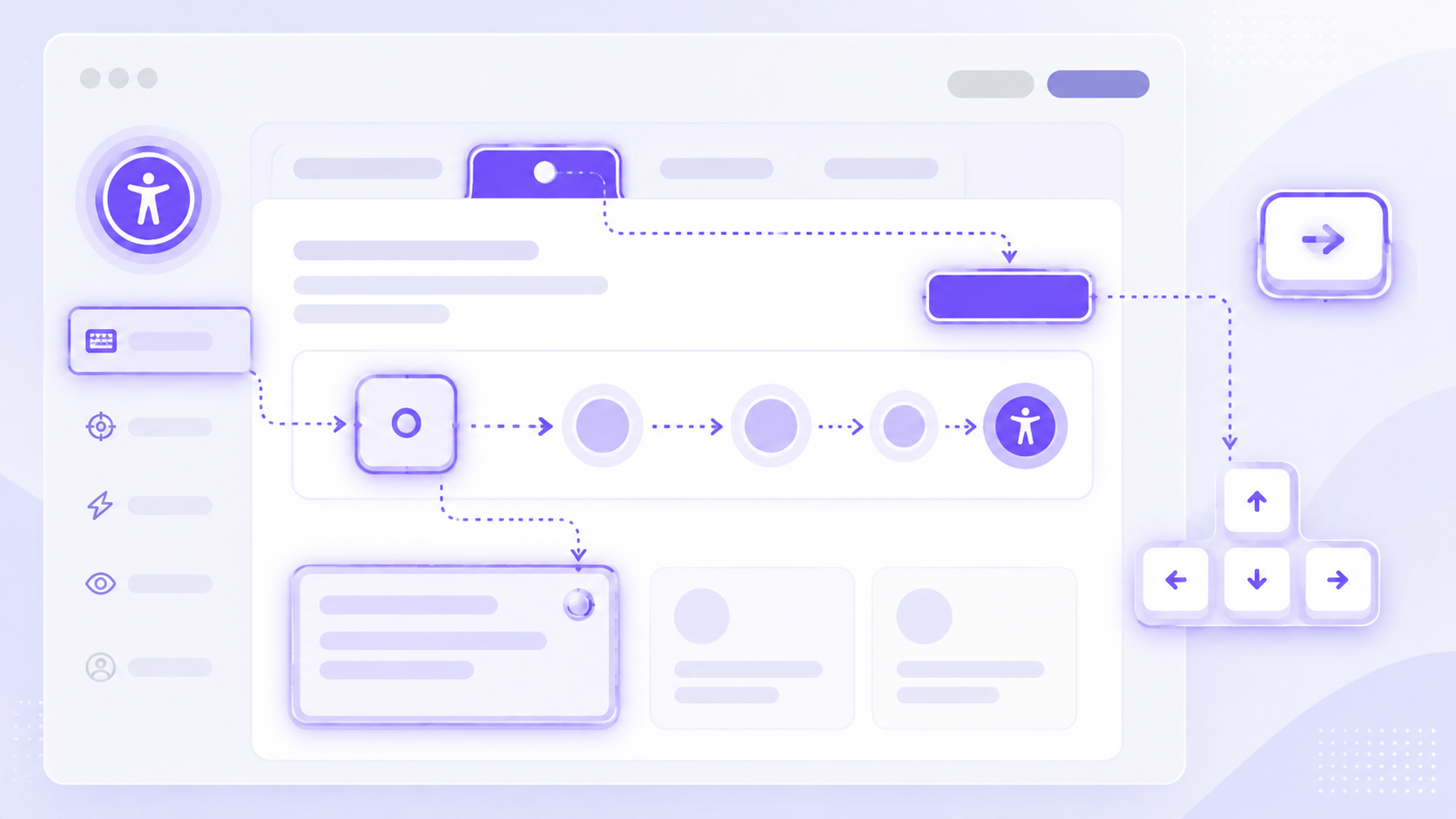
WCAGbot Accessibility Path dla strony WordPress
Jeśli prowadzisz e-commerce, przejdź również przez szczegółową checklistę dla dostępności formularzy, koszyka i płatności w e-commerce. To obszary, w których pojedynczy niedostępny komunikat może przerwać całą ścieżkę.
2. Wykonaj test klawiaturą
Odłóż mysz i przejdź stronę klawiszami Tab, Shift+Tab, Enter, Spacja oraz strzałkami tam, gdzie komponent tego wymaga. Sprawdź, czy fokus jest widoczny, czy nie znika pod nagłówkiem, czy kolejność przejścia ma sens oraz czy można zamknąć okno modalne.
Pełniejszą procedurę znajdziesz w poradniku nawigacja klawiaturą: jak testować stronę zgodnie z WCAG. Test obejmuje także rozwijane menu, akordeony, filtry, banery cookies i pop-upy, które na stronach WordPress często pochodzą z różnych wtyczek.
3. Oceń kontrast i czytelność
Kontrast sprawdzaj na elementach faktycznie widocznych użytkownikowi: tekście na zdjęciu, przyciskach, komunikatach walidacji, cenach promocyjnych, stanach hover i fokusu. Próg 4,5:1 dla zwykłego tekstu jest jednym z podstawowych punktów odniesienia dla kryterium WCAG AA, lecz test powinien obejmować również czytelność w realnym układzie strony.
Praktyczne metody opisuje artykuł kontrast strony: jak testować i poprawiać zgodnie z WCAG. Ustawienia kontrastu w panelu użytkownika mogą wspierać odbiór treści, ale nie naprawiają źródłowo tekstu, który domyślnie zlewa się z tłem.
4. Sprawdź treść i elementy formularza
Każde pole formularza powinno mieć zrozumiałą etykietę, wymagania powinny być podane przed wysłaniem, a błędy powinny informować, co należy poprawić. Nie wystarczy czerwony obrys pola. Użytkownik czytnika ekranu powinien otrzymać komunikat, a użytkownik klawiatury powinien móc łatwo wrócić do problematycznego miejsca.
Weryfikuj także teksty alternatywne. Dekoracyjny obraz zwykle nie potrzebuje opisu, ale zdjęcie produktu, wykres, infografika lub grafika z informacją wymagają decyzji redakcyjnej. Zobacz, jak opisywać obrazy tekstem alternatywnym ALT, zamiast automatycznie wpisywać nazwę pliku.
5. Testuj ARIA i czytnik ekranu z ostrożnością
ARIA może uzupełniać semantykę komponentu, ale nie powinna zastępować poprawnego HTML. Nieprawidłowe role, etykiety i atrybuty potrafią wprowadzić użytkownika w błąd. Szczególnie ostrożnie traktuj wtyczki, które obiecują automatyczną naprawę wszystkich elementów.
Przeczytaj ARIA w praktyce: kiedy wspiera dostępność strony. Test z czytnikiem warto wykonywać na kluczowych zadaniach, a nie ograniczać do odsłuchania pierwszego nagłówka. Różne osoby używają różnych kombinacji systemów, przeglądarek i technologii asystujących.
WCAGbot Accessibility Path: proces dla strony WordPress
WCAGbot Accessibility Path porządkuje działania tak, aby szybkie usprawnienia nie przykrywały problemów wymagających trwałej naprawy. To nie jest certyfikacja ani gotowy audyt. Jest to praktyczna ścieżka decyzyjna dla właściciela strony, opiekuna WordPressa lub agencji.
- Mapa usług i ryzyk: wskaż kluczowe podstrony, formularze, koszyk, płatność, dokumenty i osadzone narzędzia.
- Szybki przegląd: wykonaj automatyczny skan oraz ręczny test klawiaturą na najważniejszych ścieżkach.
- Podział problemów: rozdziel błędy motywu, wtyczek, treści, integracji zewnętrznych i procesu redakcyjnego.
- Naprawa źródłowa: popraw kod, komponent, konfigurację lub treść tam, gdzie znajduje się źródło bariery.
- Wsparcie użytkownika: dodaj funkcje takie jak kontrast, powiększenie tekstu, czytelna czcionka, czytanie treści, większy kursor lub zatrzymanie animacji.
- Kontrola zmian: po aktualizacji motywu, WooCommerce, buildera lub wtyczki ponownie testuj krytyczne scenariusze.
Mini-scenariusz: sklep WordPress z niedostępnym koszykiem
Scenariusz ilustracyjny: sklep działa na WordPressie z WooCommerce, motywem premium i kilkunastoma wtyczkami. Test automatyczny wskazuje część problemów z kontrastem, ale największa bariera wychodzi dopiero w teście klawiaturą. Po dodaniu produktu do koszyka fokus nie przechodzi do komunikatu potwierdzającego, a przycisk usunięcia produktu ma ikonę bez dostępnej nazwy.
Co rozwiązuje WordPress, co motyw i co wymaga pracy zespołu
W tym przypadku właściwym działaniem nie jest tylko włączenie dodatkowego panelu dostępności. Zespół powinien poprawić komponent koszyka w motywie lub szablonie WooCommerce: zapewnić dostępną nazwę przycisku, logiczne zarządzanie fokusem i komunikat możliwy do odczytania przez technologie asystujące. Równolegle WCAGbot może pozwolić użytkownikowi zwiększyć tekst, uruchomić wybrany kontrast lub skorzystać z funkcji skupienia.
To dobrze pokazuje różnicę opisaną w artykule widget dostępności a audyt WCAG: różnice i wybór. Widget wspiera użytkownika tu i teraz, natomiast audyt i poprawki źródłowe odpowiadają na pytanie, dlaczego dana bariera istnieje i jak usunąć ją trwale.
Gdzie widget dostępności pomaga na WordPressie?
WCAGbot można uruchomić przez dodanie jednej linii kodu, bez przebudowy strony i bez instalowania ciężkiej wtyczki WordPress. To ma znaczenie, gdy zespół potrzebuje szybko udostępnić użytkownikom dodatkowe ustawienia, a jednocześnie planuje szerszy przegląd serwisu.
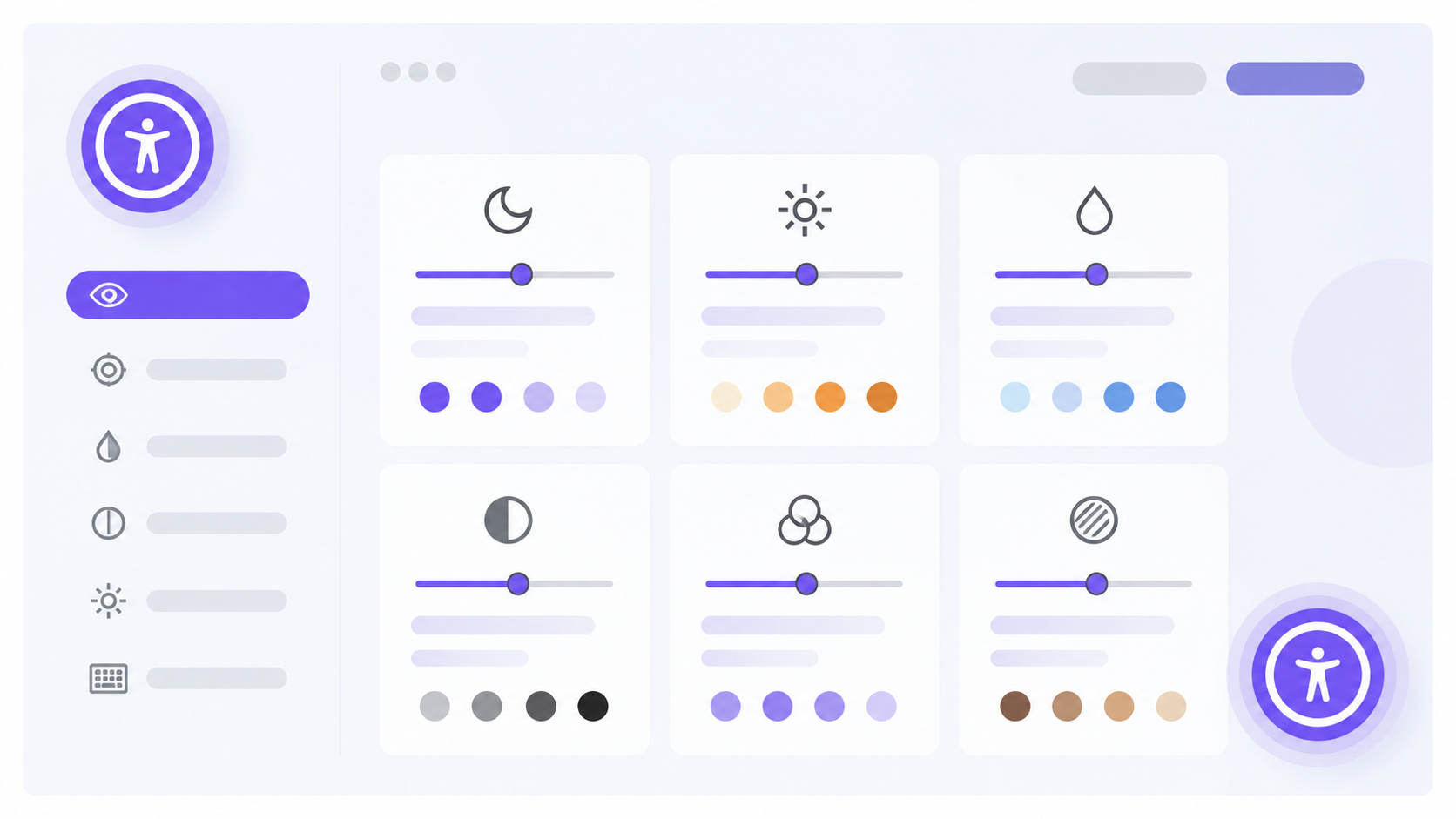
Panel może wspierać między innymi zmianę kontrastu, nasycenia i skali szarości, powiększenie tekstu, interlinii oraz odstępów między literami. Użytkownik może też skorzystać z czytania treści, lupy tekstu, większego kursora, podświetlenia nagłówków i linków, prowadnika do czytania, zatrzymania animacji lub wyłączenia dźwięku. Sześć profili ułatwia rozpoczęcie konfiguracji dopasowanej do różnych potrzeb.
Warto jednak jasno wyznaczyć granicę. Widget nie naprawi logicznej kolejności nagłówków w szablonie, nie poprawi niedostępnego formularza płatności dostawcy zewnętrznego i nie stworzy rzetelnego opisu produktu bez wiedzy autora. Więcej o tej granicy przeczytasz w materiale Widget dostępności WCAGbot: możliwości i ograniczenia.
Doświadczeniowe CTA: otwórz panel WCAGbot i sprawdź własną stronę na konkretnym przykładzie. Zwiększ tekst na karcie produktu, uruchom wybrany tryb kontrastu, zatrzymaj animację i przejdź klawiaturą przez formularz. Taki test pokazuje zarówno użyteczne funkcje panelu, jak i bariery, które nadal wymagają poprawy w WordPressie.
Jak wybierać motyw i wtyczki WordPress pod kątem dostępności?
Nie wybieraj wyłącznie po deklaracji producenta ani liczbie funkcji. Przed zakupem lub wdrożeniem sprawdź demonstrację motywu na klawiaturze, otwórz menu mobilne, uruchom wyszukiwarkę, wyślij formularz i oceń widoczność fokusu. Jeżeli motyw ma wersję demonstracyjną, przetestuj ją bez myszy.
- Sprawdź, czy nagłówki budują logiczną strukturę strony, a nie są jedynie efektem wizualnym.
- Zweryfikuj, czy menu, filtry i zakładki da się obsłużyć klawiaturą.
- Przetestuj komunikaty walidacji oraz potwierdzenia działania formularza.
- Oceń kontrast podstawowych i aktywnych stanów interfejsu.
- Ustal, czy wtyczka generuje poprawne, natywne elementy HTML, zamiast imitować je wieloma atrybutami ARIA.
- Sprawdź, kto naprawia problem: dostawca motywu, autor wtyczki, agencja czy zespół wewnętrzny.
Wtyczkę warto aktualizować na środowisku testowym, zwłaszcza gdy wpływa na checkout, formularze, menu lub pop-upy. Jedna aktualizacja może zmienić markup komponentu i przywrócić wcześniej usuniętą barierę.
Co oznacza dostępność WordPress w kontekście PAD?
Polski Akt o Dostępności dotyczy określonych produktów i usług. Rządowy portal wskazuje, że od 28 czerwca 2025 r. obejmuje on między innymi usługi handlu elektronicznego. Nie oznacza to jednak, że każda strona na WordPressie podlega identycznym obowiązkom tylko z powodu technologii, na której działa.
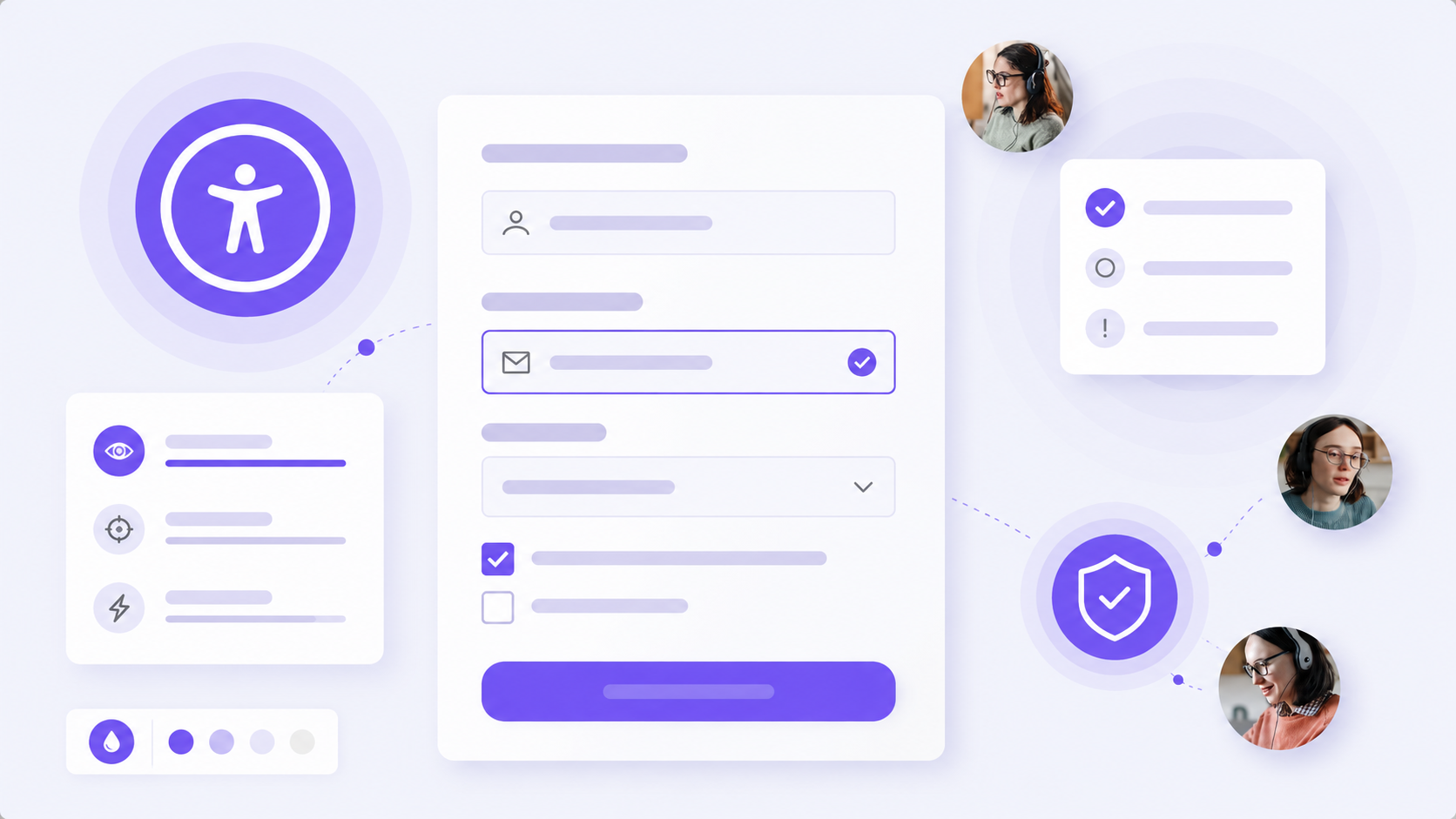
Przykładowa ścieżka testu formularza kontaktowego
Trzeba odróżnić ustawę, normę EN 301 549 oraz wytyczne WCAG. WCAG opisuje kryteria dostępności treści internetowych, EN 301 549 jest normą europejską stosowaną w szerszym kontekście dostępności ICT, a PAD jest ustawą regulującą wskazane obszary. Ocena obowiązków konkretnej firmy zależy od rodzaju usługi i sytuacji podmiotu. Ten artykuł ma charakter informacyjny, a stan prawny należy potwierdzić przed podjęciem decyzji compliance.
Jeżeli prowadzisz sklep, zacznij od artykułu mikroprzedsiębiorca a PAD: kiedy dotyczy e-commerce, a następnie sprawdź, jak przygotować informację o dostępności usługi. Nie zastępuje to indywidualnej analizy prawnej.
Podsumowanie dla zespołu
Dostępność WordPress to zadanie rozłożone między właściciela serwisu, redakcję, agencję, administratora i dostawców zewnętrznych. Najpierw testuj zadania ważne dla użytkownika. Potem poprawiaj źródła barier: motyw, komponent, konfigurację, tekst lub proces. Funkcje wspierające dostępność wdrażaj jako dodatkową warstwę realnej pomocy, a nie jako deklarację pełnej zgodności.
Dodaj funkcje dostępności swojej strony i potraktuj je jako praktyczny pierwszy krok obok planu audytu oraz napraw. Dodaj funkcje dostępności.
FAQ: dostępność WordPress
Czy WordPress jest zgodny z WCAG?
Nie można tego stwierdzić dla wszystkich stron WordPress. Rdzeń WordPress rozwija standardy dostępności, ale zgodność konkretnej witryny zależy również od motywu, wtyczek, własnego kodu, integracji i treści.
Czy motyw accessibility-ready gwarantuje dostępność strony?
Nie. Oznaczenie dotyczy konkretnego motywu i procesu jego weryfikacji. Późniejsze zmiany w konfiguracji, page builderze, kodzie własnym, wtyczkach lub treści mogą wprowadzić bariery.
Czy test Lighthouse wystarczy do sprawdzenia dostępności WordPress?
Nie. Lighthouse może pomóc znaleźć część automatycznie wykrywalnych problemów, ale nie ocenia w pełni sensu treści, poprawności obsługi klawiaturą, jakości komunikatów ani działania w realnych scenariuszach użytkownika.
Jak szybko przetestować stronę WordPress klawiaturą?
Przejdź stronę klawiszem Tab bez użycia myszy. Sprawdź kolejność fokusu, widoczność aktywnego elementu, działanie menu, formularzy, modali, filtrów oraz możliwość zamknięcia wyskakujących okien.
Dlaczego formularz WordPress może być niedostępny?
Najczęstsze problemy to brak etykiet pól, komunikaty błędów oparte tylko na kolorze, niejasne wymagania, brak informacji o powodzeniu wysyłki i nieprawidłowe przenoszenie fokusu po walidacji.
Czy WCAGbot zastępuje audyt WCAG strony WordPress?
Nie. WCAGbot daje użytkownikowi funkcje wspierające dostępność, takie jak ustawienia kontrastu, typografii czy czytanie treści. Audyt służy natomiast do rozpoznania barier i zaplanowania trwałych zmian w kodzie, komponentach oraz treści.
Czy widget dostępności działa na WordPressie bez wtyczki?
WCAGbot jest uruchamiany przez dodanie jednej linii kodu. Dzięki temu może działać na WordPressie bez konieczności instalowania ciężkiej wtyczki, o ile zespół ma możliwość dodania kodu do strony.
Czy automatyczne uzupełnianie atrybutów alt i ARIA rozwiązuje problem dostępności?
Może pomóc w wybranych, wykrywalnych przypadkach, ale nie zastępuje decyzji człowieka. Narzędzie nie zna zawsze znaczenia obrazu, kontekstu linku ani celu komponentu. Automatyczne uzupełnienia wymagają kontroli.
Jakie podstrony WordPress testować najpierw?
Najpierw sprawdź stronę główną, menu, wyszukiwarkę, formularz kontaktowy, ofertę, konto użytkownika oraz ścieżkę zakupową. W e-commerce priorytetem są karta produktu, koszyk, checkout i płatność.
Czy każda strona WordPress podlega Polskiemu Aktowi o Dostępności?
Nie należy tak zakładać. Znaczenie ma rodzaj usługi, zakres ustawy i sytuacja danego podmiotu. W przypadku e-commerce warto analizować aktualne źródła urzędowe oraz, gdy to potrzebne, uzyskać indywidualną interpretację prawną.