Najważniejsze wnioski
- Czytanie treści na stronie to funkcja wspierająca dostępność, która pozwala odsłuchać wybrany tekst lub treść strony bez samodzielnego czytania wzrokowego.
- Funkcja czytania jest najbardziej użyteczna wtedy, gdy strona ma poprawną strukturę nagłówków, logiczną kolejność treści, zrozumiałe linki i komunikaty formularzy.
- Widget dostępności może szybko udostępnić czytanie treści, kontrast, powiększenie tekstu i inne ustawienia, ale nie zastępuje audytu WCAG ani naprawy kodu źródłowego.
- W e-commerce warto sprawdzić czytanie opisów produktów, regulaminów, formularzy, komunikatów o błędach, koszyka i instrukcji płatności.
- Test funkcji powinien obejmować nie tylko uruchomienie lektora, lecz także możliwość zatrzymania odczytu, obsługę klawiaturą, zachowanie na urządzeniu mobilnym i jakość treści przekazywanej użytkownikowi.
Dla zarządzającego
Czytanie treści jest rozsądnym elementem pierwszego kroku do dostępności: można je udostępnić szybko, ale warto równolegle zaplanować audyt i naprawę najważniejszych barier w ścieżkach biznesowych.
Dla sprzedaży
Funkcja czytania może pomóc klientowi wygodniej zapoznać się z opisem oferty, warunkami usługi lub instrukcją zakupu. W komunikacji sprzedażowej warto przedstawiać ją jako wsparcie użytkownika, a nie jako deklarację pełnej zgodności strony z WCAG lub PAD.
Czytanie treści na stronie to funkcja, która pozwala użytkownikowi odsłuchać tekst zamiast czytać go wyłącznie wzrokiem. Może wspierać osoby z trudnościami w czytaniu, osoby przemęczone, użytkowników mobilnych oraz każdego, kto chce zapoznać się z opisem produktu, instrukcją lub regulaminem w innym formacie.
Nie jest to jednak samodzielne rozwiązanie wszystkich problemów z dostępnością cyfrową. Odczyt nie naprawi niejasnego tekstu, źle opisanych pól formularza, błędnej kolejności fokusu ani przycisków bez nazw. Dlatego funkcję czytania warto wdrażać jako szybkie wsparcie użytkownika oraz element szerszego planu dostępności.
Najważniejsze wnioski
- Funkcja czytania powinna być łatwa do znalezienia, uruchomienia, zatrzymania i obsługi klawiaturą.
- Największą wartość daje przy dłuższych tekstach: opisach produktów, artykułach, instrukcjach, zasadach zwrotów i komunikatach w procesie zakupu.
- Jakość odczytu zależy od jakości źródłowej treści: nagłówków, linków, etykiet, interpunkcji oraz kolejności informacji w kodzie.
- W e-commerce testuj nie tylko kartę produktu, ale również koszyk, formularz, dostawę, płatność oraz błędy walidacji.
- Widget dostępności może udostępnić funkcję w krótkim czasie, lecz bariery wykryte w teście należy usuwać także w kodzie i treści.
Czym jest czytanie treści na stronie?
Czytanie treści na stronie, nazywane też odczytem tekstu lub czytnikiem tekstu na stronie, oznacza funkcję zamieniającą tekst widoczny w serwisie na mowę. W praktyce użytkownik może uruchomić odczyt całej dostępnej treści albo zaznaczonego fragmentu.
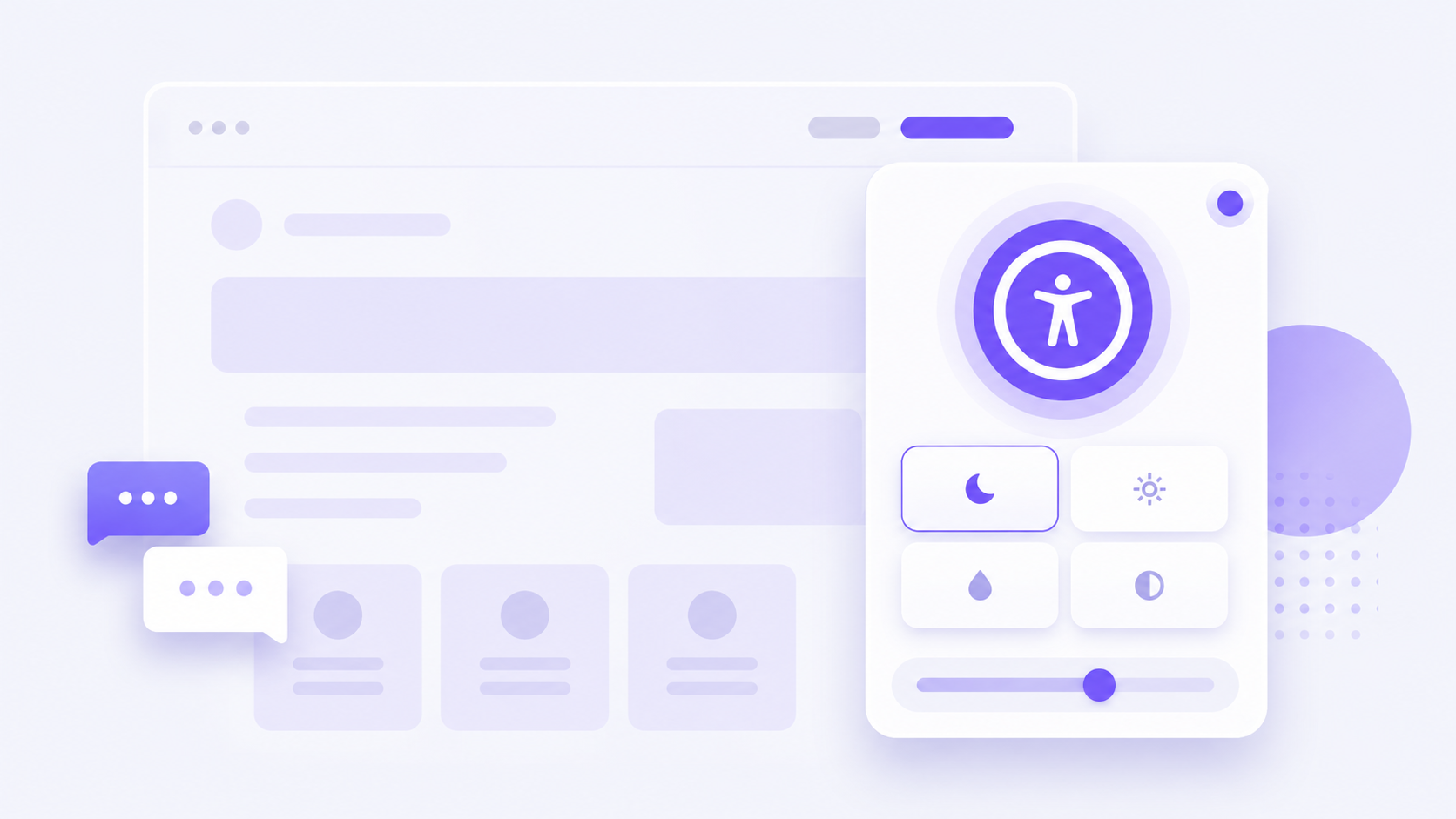
W WCAGbot funkcja czytania treści oraz czytania zaznaczonego tekstu należy do zestawu funkcji wspierających dostępność. Może działać razem z ustawieniami kontrastu, powiększeniem tekstu, zmianą interlinii, wyróżnieniem nagłówków czy większym kursorem. Takie połączenie ma znaczenie, ponieważ użytkownik nie zawsze potrzebuje jednej formy wsparcia.
Funkcja czytania nie poprawia tekstu za użytkownika. Daje mu natomiast dodatkowy sposób dotarcia do informacji, jeśli strona została przygotowana z myślą o zrozumiałej komunikacji.
Warto odróżnić tę funkcję od czytnika ekranu. Czytnik ekranu jest technologią asystującą, która interpretuje strukturę całej strony i interfejsu. Funkcja czytania treści w widgetcie jest dodatkowym narzędziem udostępnianym w serwisie. Nie zastępuje zgodności semantycznej strony z technologiami asystującymi.
Kiedy funkcja czytania realnie pomaga użytkownikowi?
Najlepiej sprawdza się tam, gdzie odbiorca ma do przyswojenia dłuższą lub ważną treść. W sklepie internetowym będą to przede wszystkim opisy produktów, informacje o składzie, parametrach, instrukcje użytkowania, warunki dostawy, zwroty oraz regulaminy. W serwisie usługowym mogą to być opisy oferty, cenniki, formularze, poradniki i materiały informacyjne.
Funkcja może być przydatna również wtedy, gdy użytkownik:
- ma czasowe trudności z koncentracją lub czytaniem małego tekstu;
- korzysta z telefonu i chce odsłuchać fragment podczas innej czynności;
- preferuje odbiór informacji w formie audio;
- chce porównać to, co widzi, z tym, co słyszy;
- potrzebuje wolniejszego zapoznania się z instrukcją lub warunkami zakupu.
WCAGbot Accessibility Path dla funkcji czytania
Nie należy natomiast zakładać, że odsłuch zawsze będzie właściwą alternatywą dla tekstu. Użytkownik może przebywać w miejscu publicznym, nie mieć słuchawek, potrzebować szybkiego skanowania treści lub korzystać z własnego czytnika ekranu. Dlatego odczyt powinien rozszerzać wybór, a nie zastępować czytelny tekst.
Jak wdrożyć czytanie treści w modelu WCAGbot Accessibility Path?
WCAGbot Accessibility Path porządkuje wdrożenie w sześciu praktycznych etapach. Pomaga uniknąć sytuacji, w której zespół instaluje narzędzie, ale nie sprawdza, czy faktycznie wspiera ono kluczowe zadania użytkownika.
1. Wskaż treści o największym znaczeniu
Zacznij od miejsc, w których użytkownik podejmuje decyzję, przekazuje dane albo otrzymuje istotną informację. Dla e-commerce będzie to karta produktu, koszyk, dostawa, płatność, formularz kontaktowy i centrum pomocy. W serwisie B2B mogą to być oferta, formularz zapytania, materiały do pobrania i opis procesu współpracy.
Jeżeli potrzebujesz szerszej listy obszarów do kontroli, zobacz poradnik Dostępność cyfrowa: praktyczny poradnik wdrożenia.
2. Dodaj funkcję bez przebudowy strony
WCAGbot można uruchomić po dodaniu jednej linii kodu. To praktyczny pierwszy krok dla stron WordPress, Shopify, HTML i rozwiązań własnych, gdy zespół chce szybko udostępnić użytkownikom m.in. czytanie treści, ustawienia typografii oraz tryby kontrastu.
Przed publikacją zastosuj procedurę z artykułu Instalacja WCAGbot: poradnik wdrożenia krok po kroku. W szczególności sprawdź, czy skrypt został dodany zgodnie z zasadami bezpieczeństwa strony. Jeżeli witryna korzysta z restrykcyjnej polityki CSP, przydatny będzie materiał Content Security Policy: wdrożenie CSP bez blokad.
3. Ustal, co ma być odczytywane
Przejdź przez najważniejsze podstrony i sprawdź, czy odczyt obejmuje tekst, który rzeczywiście ma znaczenie dla użytkownika. Zwróć uwagę na tytuł produktu, cenę, wariant, dostępność, opis, informację o dostawie oraz instrukcje związane z formularzem.
Nie próbuj poprawiać braku informacji samą funkcją odczytu. Jeśli komunikat jest niejasny, powinien zostać przepisany. Jeśli błąd formularza nie wskazuje pola wymagającego poprawy, trzeba naprawić komunikat i powiązanie z kontrolką. Szczegóły opisuje poradnik Obsługa błędów: jak wdrożyć ją dostępnie i skutecznie.
4. Sprawdź obsługę klawiaturą
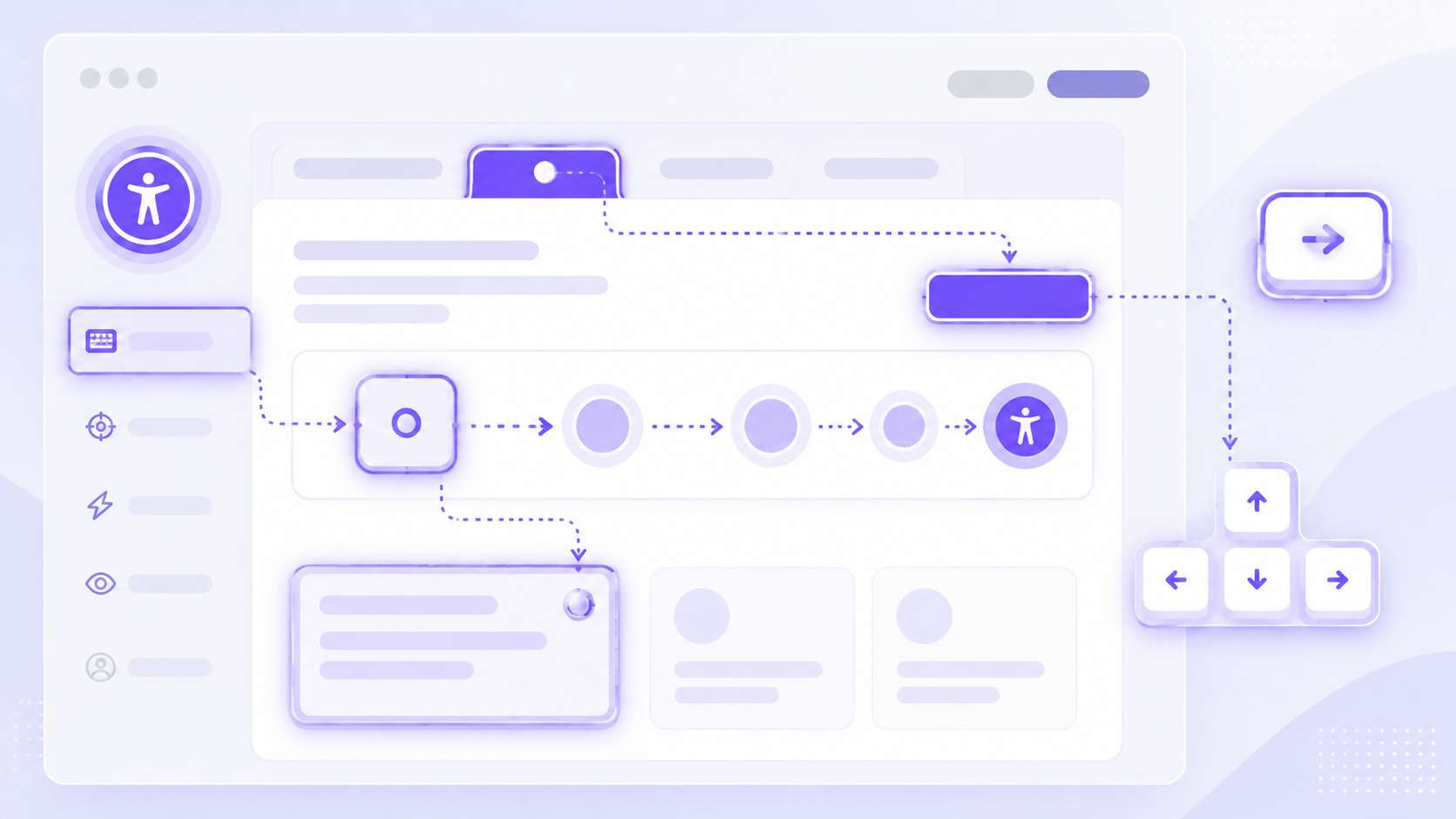
Każda dodatkowa funkcja interfejsu wymaga testu klawiaturą. Przejdź do panelu klawiszem Tab, uruchom czytanie, sprawdź możliwość zatrzymania i upewnij się, że wskaźnik fokusu jest widoczny. WCAG 2.2 wskazuje w kryterium 2.1.1, że funkcjonalność powinna być obsługiwana z klawiatury, gdy nie wymaga konkretnego sposobu wprowadzania danych.
Praktyczne wskazówki dotyczące widocznego fokusu znajdziesz w artykule Focus Visible: wdrożenie, testy i dobre praktyki, a kwestie zasłoniętego fokusu omawia materiał Focus Not Obscured: wdrożenie i testy WCAG 2.4.11.
Czytanie treści a naprawa źródłowa
5. Skontroluj dźwięk i możliwość zatrzymania
Odczyt powinien pozostawać pod kontrolą użytkownika. Użytkownik musi móc rozpocząć i zatrzymać odtwarzanie bez szukania ukrytego mechanizmu. To szczególnie ważne na stronach, które zawierają też filmy, automatyczne multimedia albo dźwięki interfejsu.
WCAG 2.2 w kryterium 1.4.2 odnosi się do kontroli dźwięku uruchamianego automatycznie. Bezpieczna praktyka projektowa jest prosta: nie uruchamiaj odczytu samoczynnie i zawsze zapewnij łatwe sterowanie.
6. Zapisz bariery do naprawy źródłowej
Podczas testu twórz listę problemów, których widget nie może trwale rozwiązać. Mogą to być puste linki, grafiki bez alternatywy tekstowej, nieprawidłowa hierarchia nagłówków, błędne etykiety formularza czy nieczytelne komunikaty.
Takie elementy wymagają pracy w szablonie, komponencie, systemie CMS albo redakcji treści. Plan działań znajdziesz w artykule Naprawa źródłowa dostępności: wdrożenie krok po kroku.
Co funkcja czytania wspiera, a czego nie naprawia?
| Obszar | Co może wspierać funkcja czytania | Co wymaga naprawy źródłowej |
|---|---|---|
| Długi opis produktu | Odsłuchanie treści lub zaznaczonego fragmentu | Jasny język, logiczna kolejność parametrów, pełna informacja |
| Linki i przyciski | Odczyt widocznej nazwy | Jednoznaczne nazwy, poprawna semantyka i działanie elementu |
| Formularz | Odsłuch instrukcji oraz komunikatów tekstowych | Etykiety pól, identyfikacja błędów, podpowiedzi i powiązania programistyczne |
| Obrazy | Może pomóc w odbiorze sąsiedniego opisu | Właściwy tekst alternatywny alt dla obrazów niosących informację |
| Nawigacja | Może odczytać nazwy pozycji menu | Logiczna kolejność fokusu, menu obsługiwane klawiaturą i poprawne ARIA |
| Dokumenty PDF | Zależy od tego, czy tekst dokumentu jest dostępny dla mechanizmu odczytu | Tagowanie PDF, kolejność odczytu, nagłówki, tytuł dokumentu i opisowe linki |
Mini-scenariusz: karta produktu w sklepie internetowym
Scenariusz ilustracyjny: sklep sprzedający sprzęt sportowy publikuje kartę produktu z długim opisem technicznym. Użytkownik otwiera panel dostępności, zwiększa tekst i uruchamia czytanie zaznaczonego fragmentu dotyczącego rozmiaru oraz materiału. Dzięki temu może odsłuchać parametry bez powiększania całej strony.
Podczas testu zespół zauważa jednak, że komunikat po wyborze wariantu brzmi tylko „Błąd”, a przycisk dodania produktu do koszyka jest opisany graficznie bez jednoznacznej nazwy w kodzie. Czytanie treści nie rozwiąże tych problemów. Zespół dodaje więc zadanie do naprawy źródłowej: poprawia komunikat na „Wybierz rozmiar przed dodaniem produktu do koszyka” i uzupełnia nazwę przycisku.
To dobry model pracy: funkcja czytania ułatwia dostęp do istniejącej informacji, a audyt i poprawki eliminują bariery w interfejsie.
Jak testować funkcję czytania przed publikacją?
- Otwórz stronę na komputerze i telefonie.
- Uruchom panel WCAGbot bez używania myszy.
- Wybierz funkcję czytania treści oraz czytania zaznaczonego tekstu.
- Sprawdź odczyt tytułu, nagłówków, akapitów, list i linków.
- Sprawdź, czy użytkownik może zatrzymać odtwarzanie.
- Przejdź do formularza i odsłuchaj instrukcje oraz błędy.
- Sprawdź, czy odczyt nie uruchamia się samoczynnie i nie koliduje z filmem lub innym dźwiękiem.
- Zapisz problemy tekstowe, semantyczne i klawiaturowe jako zadania dla zespołu.
Test czytania na karcie produktu
Jeżeli publikujesz informację o dostępności usługi, nie przedstawiaj samego widgetu jako dowodu pełnej zgodności. Opisz konkretnie dostępne funkcje, znane ograniczenia i działania naprawcze. Pomocny będzie artykuł Informacja o dostępności: jak przygotować ją praktycznie.
Podsumowanie dla zarządzającego i sprzedaży
Czytanie treści jest funkcją, którą można wdrożyć szybko i wykorzystać w najważniejszych miejscach ścieżki użytkownika. Dla zarządzającego oznacza to prosty sposób rozpoczęcia działań na rzecz dostępności bez przebudowy całej witryny. Dla sprzedaży jest to dodatkowy argument użyteczności: klient może zapoznać się z treścią w wybranej formie.
Najlepszy efekt daje jednak połączenie trzech działań: udostępnienia funkcji wspierających dostępność, testów realnych scenariuszy oraz systematycznej naprawy problemów w kodzie i treści. Dodaj funkcje dostępności swojej strony i przetestuj WCAGbot na własnym przykładzie.
FAQ: czytanie treści na stronie
Czy funkcja czytania treści zastępuje czytnik ekranu?
Nie. Czytnik ekranu jest technologią asystującą, która pozwala interpretować strukturę i interakcje całej strony. Funkcja czytania treści jest dodatkowym wsparciem dostępnym w serwisie i nie zastępuje poprawnego kodu semantycznego.
Czy czytanie treści zapewnia zgodność strony z WCAG?
Nie. Może wspierać użytkowników, ale nie zapewnia samodzielnie zgodności z WCAG. Strona nadal wymaga oceny m.in. struktury, kontrastu, formularzy, klawiatury, tekstów alternatywnych i komunikatów.
Czy funkcja czytania działa dla zaznaczonego tekstu?
WCAGbot oferuje czytanie treści oraz czytanie zaznaczonego tekstu. Przed publikacją warto sprawdzić działanie na konkretnych szablonach strony, zwłaszcza w kartach produktów, tabelach i formularzach.
Jakie treści warto objąć testem odczytu w sklepie?
Przede wszystkim nazwę produktu, opis, parametry, cenę, warianty, informacje o dostawie, koszyk, formularz zamówienia, regulamin, zwroty i komunikaty błędów.
Czy odczyt powinien uruchamiać się automatycznie?
Nie jest to dobra praktyka. Automatycznie uruchamiany dźwięk może przeszkadzać użytkownikowi i kolidować z innymi treściami. Bezpieczniej pozostawić decyzję o uruchomieniu odczytu użytkownikowi oraz zapewnić proste zatrzymanie.
Czy funkcję czytania trzeba testować klawiaturą?
Tak. Użytkownik powinien móc dotrzeć do panelu, uruchomić funkcję i zakończyć odczyt za pomocą klawiatury. Należy też sprawdzić widoczność fokusu.
Czy czytanie treści pomoże, jeśli formularz ma błędne etykiety?
Nie usunie tego problemu. Odczyt może przeczytać widoczną instrukcję, ale nie zastąpi prawidłowo powiązanych etykiet, nazw dostępnych programistycznie i zrozumiałych komunikatów błędów.
Czy można dodać WCAGbot do WordPressa i Shopify?
WCAGbot działa na WordPressie, Shopify, stronach HTML i innych platformach. Wdrożenie polega na dodaniu jednej linii kodu, ale po instalacji zawsze warto wykonać test na najważniejszych szablonach.
Czy funkcja czytania poprawia tekst alternatywny alt?
Nie. Tekst alternatywny jest elementem źródłowego opisu obrazu i powinien zostać przygotowany adekwatnie do funkcji grafiki. Funkcja czytania nie zastępuje pracy nad altami.
Czy warto używać funkcji czytania w dokumentach i regulaminach?
Tak, może ułatwić odbiór długiego tekstu na stronie. Jeśli dokument jest udostępniony jako PDF, trzeba dodatkowo zadbać o dostępność samego pliku, w tym jego strukturę i kolejność odczytu.
Źródła i materiały
- W3C Web Content Accessibility Guidelines (WCAG) 2.2
- W3C Web Content Accessibility Guidelines (WCAG) 2.2
- W3C Web Content Accessibility Guidelines (WCAG) 2.2
- W3C Web Content Accessibility Guidelines (WCAG) 2.2
- wcagbot.pl
- www.bn.org.pl
- www.bn.org.pl
- www.bn.org.pl
- www.bn.org.pl
- kyreadingresearch.org
- www.bn.org.pl
- www.tandfonline.com